


L’analyse de données présentées sous forme de pourcentage est un sujet délicat qui peut vite prêter à confusion. Comparer des pourcentages entre eux et interpréter correctement leurs écarts l’est encore plus!
Si la satisfaction client passe de 70 % à 75 %, l’écart est de +5 points de pourcentage (pp), et non de +5 % (une hausse de 5 % de 70 % donnerait 73,5 %). Une présentation visuelle appropriée est donc essentielle pour éviter les erreurs d’interprétation.
Par exemple, si une entreprise analyse les résultats d’un sondage de satisfaction client et souhaite les comparer au sondage précédent ou aux moyennes de l’industrie, comment s’y prendre pour rendre la lecture fluide et mathématiquement rigoureuse ?
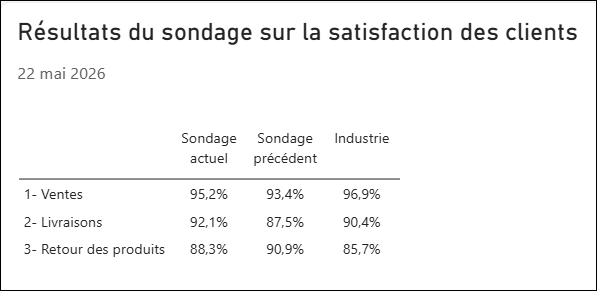
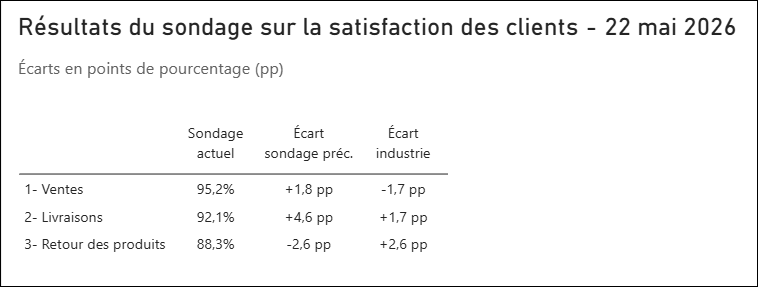
Le tableau ci-dessus présente les résultats du sondage sur la satisfaction des clients pour 3 axes d’analyse, soit les ventes, les livraisons et les retours de produits. Pour bien faire ressortir l’information pertinente, il serait utile de présenter les écarts du sondage actuel par rapport au sondage précédent et à l’industrie. Évidemment, il est possible d’utiliser une visualisation en colonnes, mais si l’objectif est de conserver les données sous forme de tableau en présentant seulement les écarts, quelle serait la méthode idéale ?
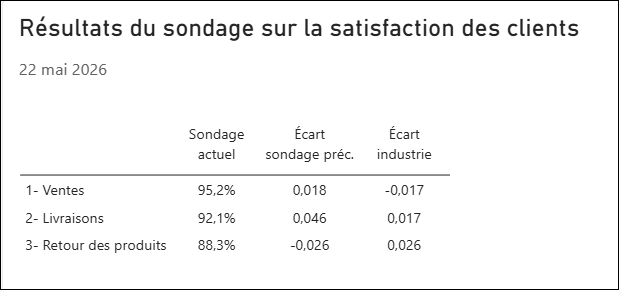
Une approche courante consiste à afficher le résultat actuel en pourcentage, et les écarts au format numérique standard. Comme on le voit ci-dessus, cela permet d’obtenir les données brutes. En revanche, le formatage des écarts manque de clarté visuelle : l’absence de signe clair et le nombre de décimales rendent la distinction rapide difficile, et l’unité de mesure (le point de pourcentage) n’est pas explicite.
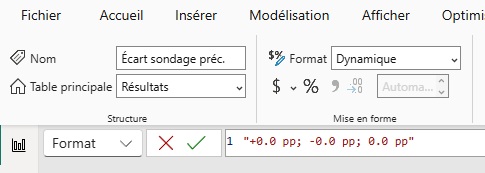
C’est ici que le formatage dynamique des mesures dans Power BI entre en jeu. Grâce à lui, nous pouvons configurer l’écart pour qu’il affiche une seule décimale, force l’apparition d’un signe + ou -, et ajoute l’abréviation « pp » pour clarifier la donnée.
Étape 1 : Préparer la mesure DAX. Dans le cas présent, la mesure est la suivante : Écart sondage préc.

Étape 2 : Sélectionner la mesure et aller dans le menu Outils de mesure, puis choisir le format Dynamique.
Étape 3 : Insérer le format « +0.0 pp; -0.0 pp; 0.0 pp »
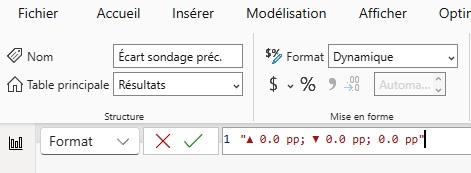
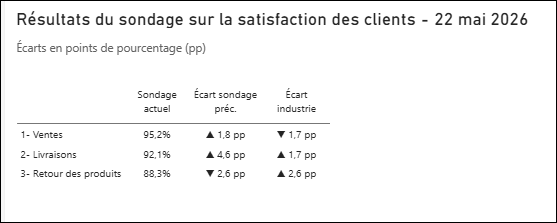
Pour pousser la clarté visuelle encore plus loin, la chaîne de formatage dynamique permet même d’intégrer directement des indicateurs visuels, comme des flèches (▲ ou ▼). Le tableau final devient instantanément plus propre, professionnel et rapide à interpréter !
Fichier d’accompagnement VIP à télécharger
Pour télécharger le fichier utilisé dans ce tutoriel, devenez membre VIP du CFO masqué.
Formation complémentaire
Pour développer des compétences solides en élaboration de visualisations de données avancées dans Power BI, nous vous recommandons la formation Atelier de visualisations de données dans Power BI.
 La mission du CFO masqué est de développer les compétences techniques des analystes et des contrôleurs de gestion en informatique décisionnelle avec Excel et Power BI et favoriser l’atteinte de leur plein potentiel, en stimulant leur autonomie, leur curiosité, leur raisonnement logique, leur esprit critique et leur créativité.