


L’IA peut maintenant bâtir un rapport Power BI de A à Z, ou modifier un rapport existant. Pas juste en vous guidant étape par étape… en écrivant elle-même les fichiers. La première étape pour rendre ça possible, ce n’est pas l’IA. C’est un format de fichier : le PBIP.
Cet article est le premier d’une série sur l’IA et Power BI. Avant de montrer l’IA à l’œuvre, il faut comprendre sur quoi elle travaille. Sinon, vous verrez un résultat impressionnant sans savoir le vérifier, ni le corriger.
Bonne nouvelle : il n’est pas nécessaire d’être programmeur pour comprendre le PBIP. Il suffit de savoir ce que contient un rapport Power BI, ce que vous savez probablement déjà.
Vous préférez la version vidéo ? La voici!
Le .pbix : une boîte fermée
Depuis toujours, un rapport Power BI tient dans un seul fichier .pbix. Ce fichier contient tout : les requêtes Power Query, le modèle, les mesures DAX, les pages, les visuels… et les données elles-mêmes.
C’est pratique pour envoyer un rapport à un collègue. Mais ce fichier est binaire. Ouvrez-le dans un éditeur de texte et vous verrez une suite de caractères illisibles.
Concrètement, ça veut dire trois choses :
- Tout passe par Power BI Desktop. D’autres outils comme Tabular Editor ou DAX Studio peuvent agir sur le modèle, mais en se branchant sur Desktop ouvert, sans toucher aux pages ni aux visuels
- Comparer deux versions d’un rapport se fait à l’œil, page par page
- On garde l’historique en accumulant des copies : Rapport_v3_final_VRAIfinal.pbix
Pour l’IA, c’est un mur. Elle peut vous expliquer quoi faire dans Power BI. Elle ne peut pas le faire à votre place, parce qu’elle n’a aucun accès au contenu du fichier.
Le .pbix a très bien servi pendant des années. Il n’a simplement pas été conçu pour être lu par autre chose que Power BI.
Le PBIP : le même rapport, en fichiers texte
Le PBIP (Power BI Project) enregistre exactement le même rapport, mais autrement. Au lieu d’un fichier unique, Power BI Desktop crée un dossier rempli de petits fichiers texte, lisibles par un humain… ou par l’IA.
Dans notre formation « Applications d’intelligence artificielle pour Power BI », on vous montre comment utiliser différents outils pour extraire ces informations de votre fichier .pbix et le soumettre à l’IA pour analyse, correction, etc. Le fichier .pbip le fait maintenant en une seule étape!
Ce n’est pas un nouveau logiciel. Vous continuez de travailler dans Power BI Desktop, avec les mêmes menus. Seule la façon de sauvegarder change.
Le format existe en préversion depuis 2023. Microsoft l’a rendu officiellement disponible en septembre 2026 : c’est maintenant une fonctionnalité pleinement supportée. Le .pbix reste toutefois le format principal, selon Microsoft.
| .pbix | PBIP | |
|---|---|---|
| Stockage | Un fichier binaire | Un dossier de fichiers texte |
| Lisible hors de Power BI | Non | Oui, avec n’importe quel éditeur de texte |
| Modèle et mesures | Enfouis dans le fichier | Environ un fichier par table |
| Pages et visuels | Enfouis dans le fichier | Un fichier par page et par visuel |
| Données | Incluses dans le fichier | Gardées à part, en cache local |
| Comparer deux versions | À l’œil | Ligne par ligne |
Le point à retenir : avec le PBIP, chaque mesure, chaque relation et chaque visuel devient du texte qu’on peut lire, comparer… et écrire.
Ce qu’il y a dans un dossier PBIP
Un projet PBIP compte deux dossiers principaux : un pour le modèle sémantique, un pour le rapport. Un petit fichier .pbip sert de porte d’entrée.
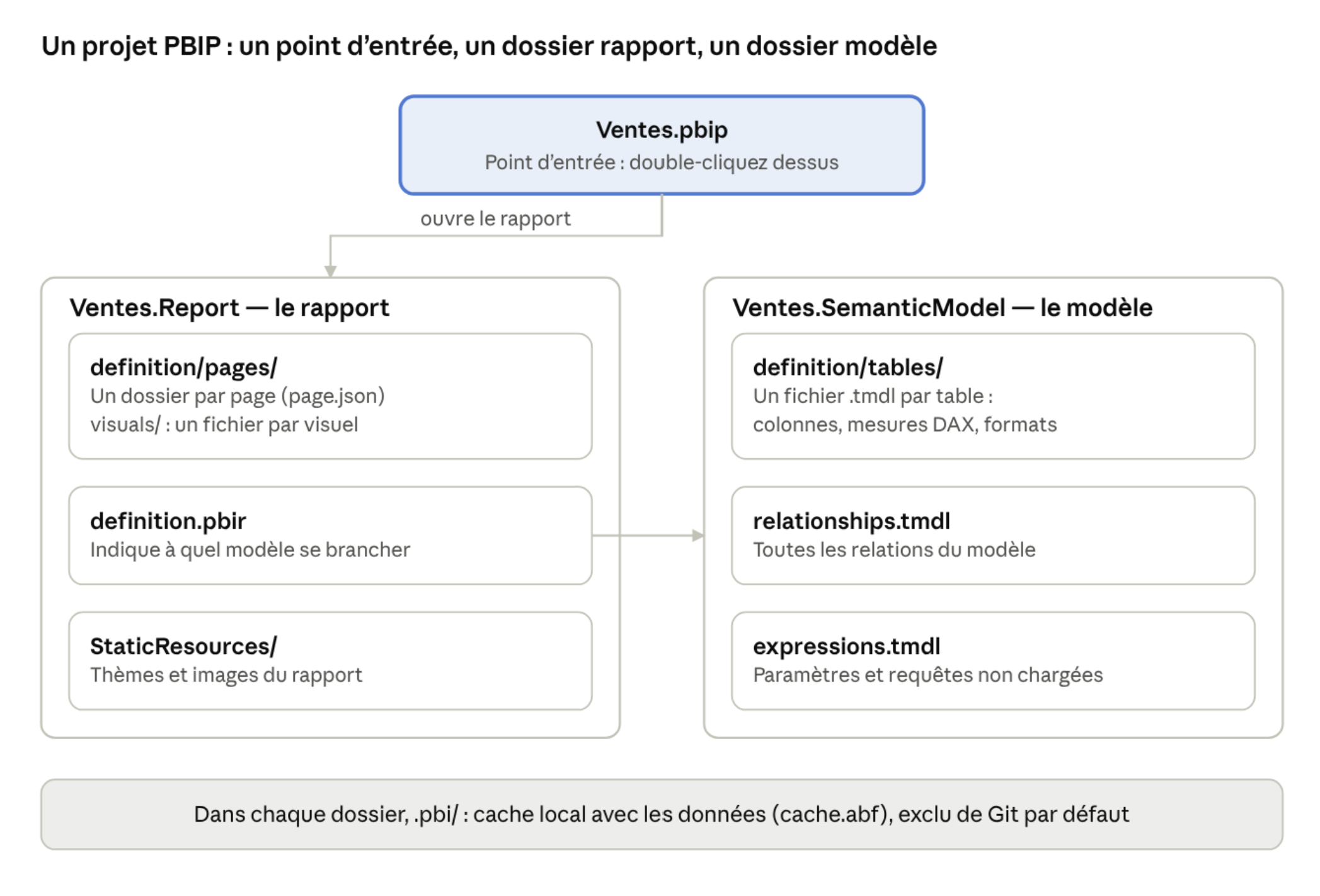
Le fichier .pbip ouvre le rapport, et le rapport se branche sur le modèle. Les noms ci-dessus sont ceux que Power BI crée pour un projet nommé Ventes.
Deux sigles reviennent souvent :
- TMDL : le langage texte qui décrit le modèle (tables, colonnes, relations, mesures DAX)
- PBIR : le format qui décrit le rapport (pages, visuels, signets), en fichiers JSON
Pas besoin de maîtriser ces formats. Il suffit de savoir où se trouve quoi, pour vérifier ce que l’IA a modifié.
Pourquoi ça change tout pour l’IA
Une IA comme Copilot ou Claude est d’abord excellente pour lire et écrire du texte structuré. Le PBIP transforme justement un rapport Power BI en texte structuré. La rencontre des deux était inévitable.
Voici à quoi ressemble une mesure dans un fichier de table du modèle :
table Ventes
measure ‘Ventes réelles’ = SUM(Ventes[Montant])
formatString: #,0 $
Vous reconnaissez votre DAX. L’IA le reconnaît aussi. Elle peut donc :
- Lire un modèle existant et vous expliquer ce qu’il fait
- Ajouter une mesure, une relation ou une table de dates en écrivant le fichier correspondant
- Créer une page et ses visuels en générant leurs fichiers de définition
- Appliquer une même correction à plusieurs visuels d’un coup
Ce n’est pas un détournement du format. Microsoft l’écrit noir sur blanc : le nouveau format de rapport doit permettre aux agents d’IA et aux scripts de créer et modifier des rapports, de façon pleinement supportée.
C’est ce qui rend possible la suite de cette série : demander à L’IA de bâtir un rapport complet, ou de retoucher le vôtre.
Comment enregistrer un rapport existant en PBIP
Aucun outil supplémentaire n’est requis : la conversion se fait dans Power BI Desktop, en moins d’une minute.
- Ouvrez votre rapport .pbix dans une version à jour de Power BI Desktop
- Choisissez Fichier > Enregistrer sous
- Dans le type de fichier, sélectionnez Fichiers de projet Power BI (*.pbip)
- Enregistrez dans un dossier local au chemin court, par exemple C:\PowerBI\Ventes
- Ouvrez ce dossier dans l’Explorateur de fichiers pour voir ce que Power BI a créé
Pour rouvrir le projet, double-cliquez simplement sur le fichier .pbip.
Pourquoi un chemin court? Le PBIP crée plusieurs niveaux de sous-dossiers. Dans un dossier OneDrive déjà profond, Windows peut refuser d’enregistrer à cause de la longueur des chemins.
Gardez votre .pbix original. Le temps de vous familiariser, rien ne vous empêche de travailler avec les deux formats en parallèle.
Limites et précautions
Un format ouvert est puissant. Il est aussi moins indulgent qu’un .pbix. Voici ce que nous vérifions avant de laisser quiconque, humain ou IA, toucher aux fichiers.
- Fermez Power BI Desktop avant qu’un outil externe modifie les fichiers. Microsoft prévient qu’une modification faite hors de Desktop peut causer des erreurs, voire empêcher l’ouverture du projet
- Rouvrez le projet après chaque modification externe : Desktop ne la voit qu’au redémarrage
- Faites une copie du dossier avant toute modification par l’IA.
- Méfiez-vous des filtres. Une valeur de filtre codée en dur (hardcoded) est enregistrée dans les fichiers du rapport. N’y mettez jamais d’information sensible
- Les données, elles, restent dans un cache local exclu par défaut du suivi de version. Partager le dossier ne partage donc pas vos données… à condition de ne pas inclure ce cache
Un dossier PBIP abîmé ne s’ouvre plus. La copie de sécurité n’est pas une option, c’est la première étape.
Notre position, et la suite de la série
Notre conviction de praticiens : l’IA ne remplace pas la connaissance de Power BI, elle la rend plus payante. Une IA qui écrit vos fichiers PBIP va vite. Elle peut aussi se tromper vite, avec une relation inversée ou une mesure qui additionne au lieu de faire une moyenne.
Pour repérer ces erreurs, il faut savoir lire un modèle. Notre règle reste la même qu’avec Excel : on ne livre pas un modèle qu’on ne pourrait pas expliquer soi-même.
Dans les prochains articles, nous passerons à la pratique :
- Créer un rapport de zéro : un suivi budget contre réel, construit par une IA à partir d’une invite et de fichiers Excel
- Modifier un rapport existant : ajouter des mesures, une page, corriger une mise en forme
- Les forces et les limites : ce qui fonctionne, ce qui casse, et ce qu’il faut toujours vérifier
D’ici là, enregistrez un de vos rapports en PBIP et ouvrez le dossier. Dix minutes d’exploration suffisent pour voir votre rapport d’un tout autre œil.
Formation complémentaire
Pour comprendre et maîtriser les nouvelles possibilités offertes par l’intelligence artificielle dans Power BI, suivez la formation Applications d’Intelligence artificielle pour Power BI avec Copilot.
 La mission du CFO masqué est de développer les compétences techniques des analystes et des contrôleurs de gestion en informatique décisionnelle avec Excel et Power BI et favoriser l’atteinte de leur plein potentiel, en stimulant leur autonomie, leur curiosité, leur raisonnement logique, leur esprit critique et leur créativité.