


La fonction FILTRE est l’une des fonctionnalités les plus puissantes d’Excel moderne. Elle permet d’extraire dynamiquement des données selon un ou plusieurs critères, sans avoir recours aux filtres manuels ou aux tableaux croisés dynamiques.
Que vous souhaitiez filtrer un tableau Excel, créer un rapport dynamique ou construire un tableau de bord interactif, la fonction FILTRE vous fera gagner un temps précieux.
Dans cet article, vous découvrirez comment utiliser la fonction FILTRE grâce à des exemples simples et concrets que vous pourrez réutiliser dans vos propres fichiers.
Vous préférez la version vidéo ? La voici!
Qu’est-ce que la fonction FILTRE?
La fonction FILTRE permet de retourner uniquement les lignes d’un tableau qui répondent à un ou plusieurs critères.
Contrairement aux filtres réguliers d’Excel, les résultats sont affichés dans une nouvelle plage et se mettent à jour automatiquement lorsque les données ou les critères changent.
Syntaxe
=FILTRE(plage; inclure; [si_vide])
- plage : les données à filtrer.
- inclure : le ou les critères (condition logique).
- si_vide (optionnel) : valeur à afficher si aucun résultat n’est trouvé.
Le deuxième argument (inclure) est le cœur de la fonction. Il doit retourner une série de valeurs VRAI et FAUX. Excel évalue chaque ligne du tableau et conserve uniquement celles pour lesquelles le résultat est VRAI.
Pourquoi utiliser la fonction FILTRE?
Comparativement aux filtres réguliers d’Excel, la fonction FILTRE présente plusieurs avantages :
- les résultats se mettent à jour automatiquement;
- les données d’origine demeurent intactes;
- les résultats peuvent être affichés n’importe où dans le classeur;
- les critères peuvent être contrôlés par des cellules, des listes déroulantes ou d’autres formules;
- elle peut être combinée avec d’autres fonctions dynamiques comme TRIER, UNIQUE ou CHOISIRCOLS.
Exemple 1 – Filtrer selon une seule condition
Exemple 1A – Filtrer avec une valeur fixe
Supposons que vous disposez des données suivantes dans un tableau Excel nommé Tableau1 et que vous souhaitiez afficher uniquement les ventes du produit B.
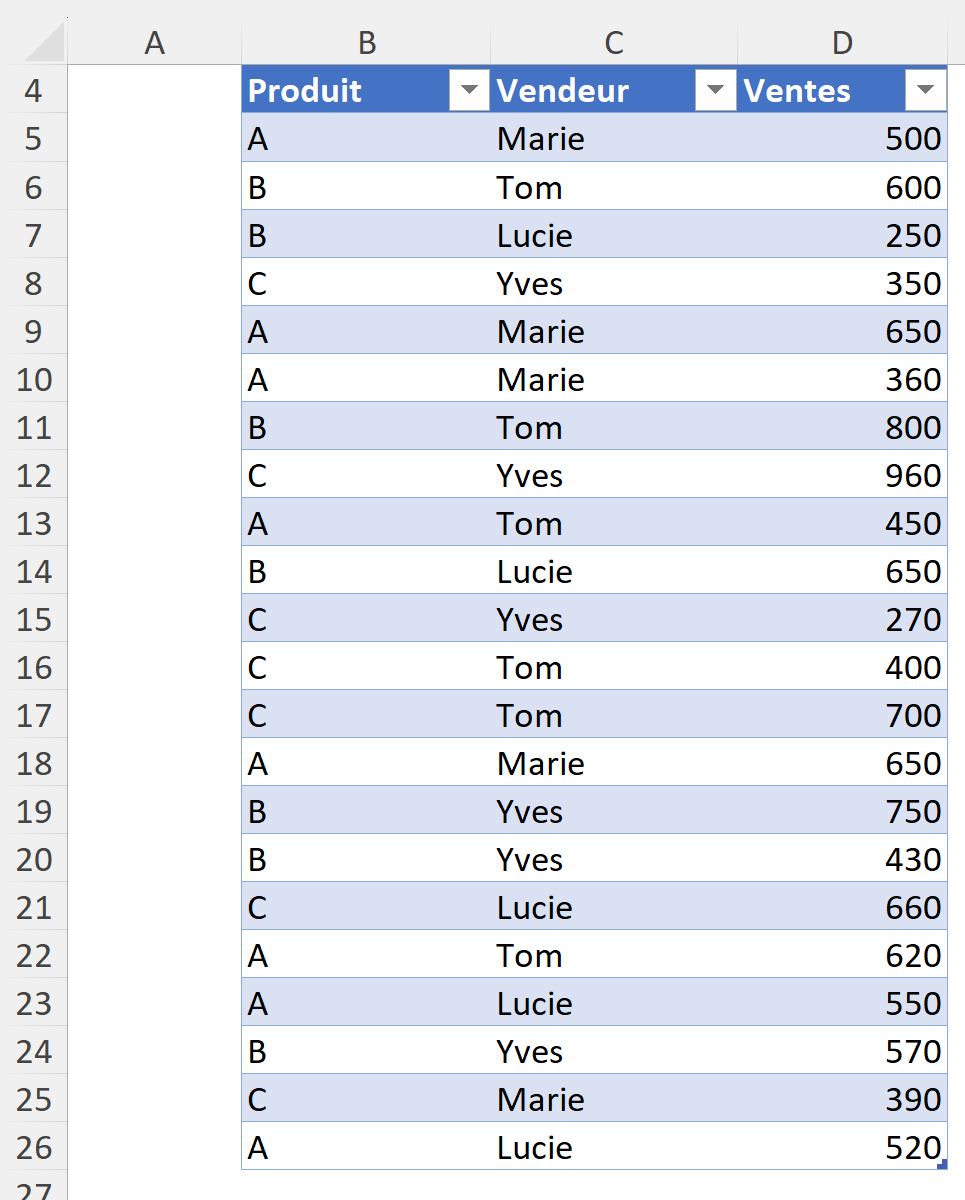
Dans une cellule, vous pourriez inscrire la formule suivante :
=FILTRE(Tableau1;Tableau1[Produit]=”B”)
Cette formule retourne toutes les lignes du tableau pour lesquelles la colonne Produit est égale à B.
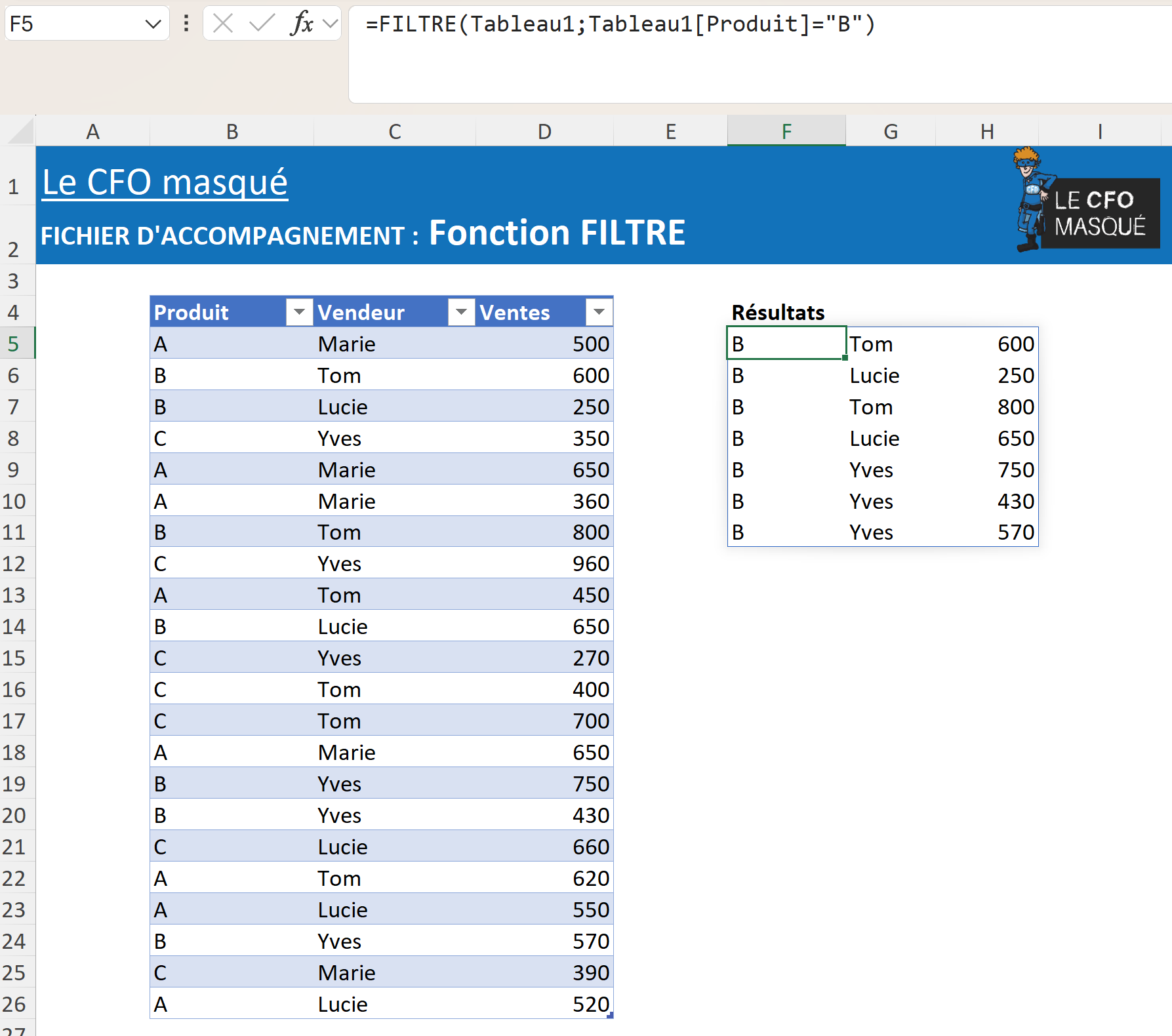
Si vous souhaitez ensuite afficher le produit A, il faudra modifier manuellement la formule en remplaçant “B” par “A”.
Cette approche est simple, mais elle manque de flexibilité lorsque les critères changent fréquemment.
Exemple 1B – Filtrer avec une valeur dynamique grâce à une liste déroulante
Plutôt que de modifier la formule chaque fois que vous souhaitez afficher un autre produit, vous pouvez laisser l’utilisateur effectuer son choix grâce à une liste déroulante.
Pour ce faire :
- Créez une liste déroulante à l’aide de la validation des données;
- Utilisez cette cellule comme critère dans votre formule.
Pour en savoir plus sur la création de listes déroulantes, consultez notre article Créer une liste de validation dynamique.
Dans notre exemple, nous avons créé une liste déroulante dans la cellule G5.
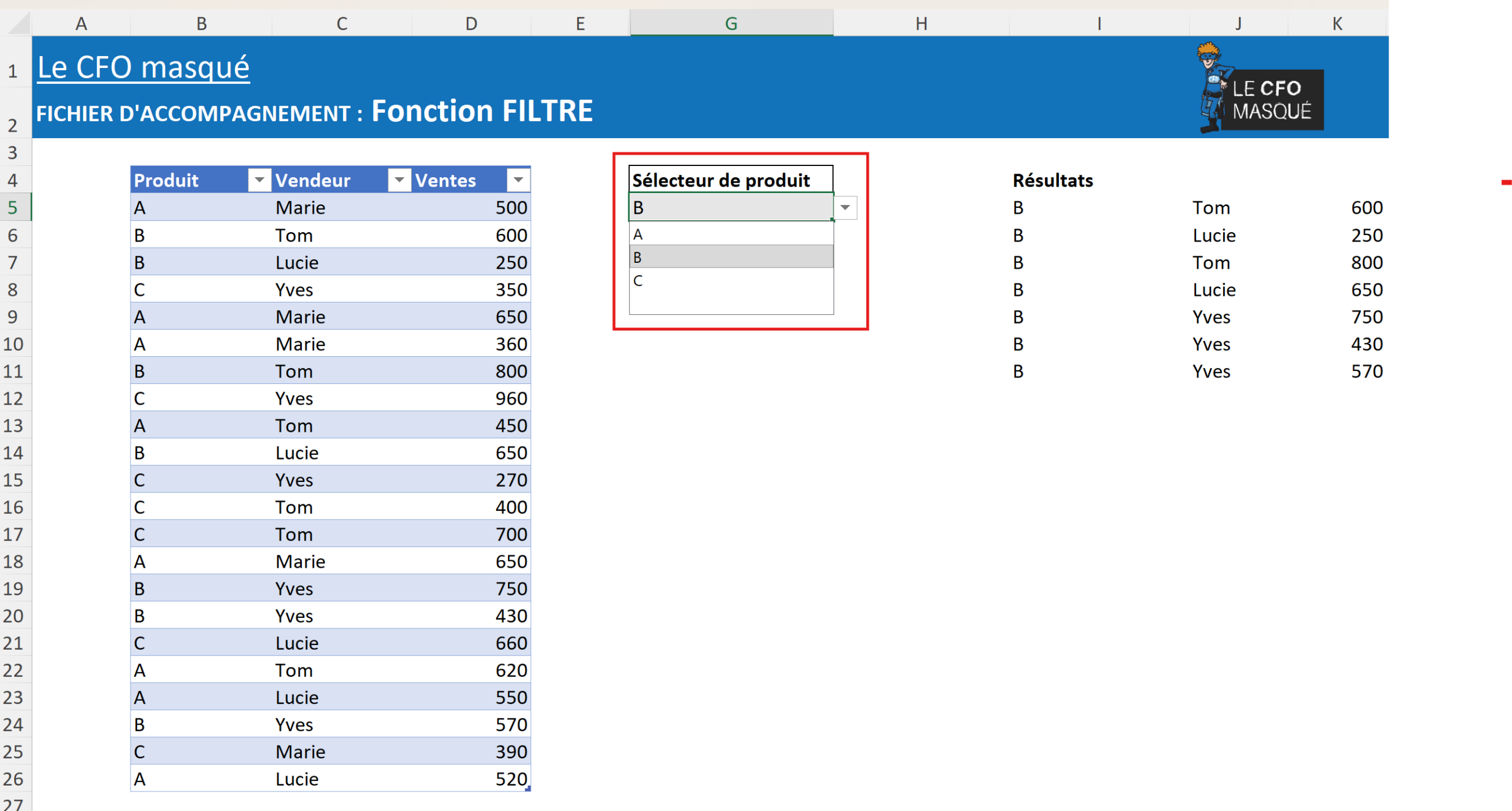
La formule devient alors :
=FILTRE(Tableau1;Tableau1[Produit]=G5)
Il suffit maintenant de sélectionner un produit dans la liste pour que les résultats se mettent automatiquement à jour.
Cette approche rend le fichier beaucoup plus convivial et constitue une excellente façon de créer un tableau de bord interactif.
Exemple 2 – Filtrer selon plusieurs conditions (ET logique)
Imaginons maintenant que vous souhaitiez afficher uniquement les ventes :
- du produit sélectionné en G5;
- réalisées par le vendeur sélectionné en G8.
La formule devient :
=FILTRE(Tableau1;(Tableau1[Produit]=G5)*(Tableau1[Vendeur]=G8))
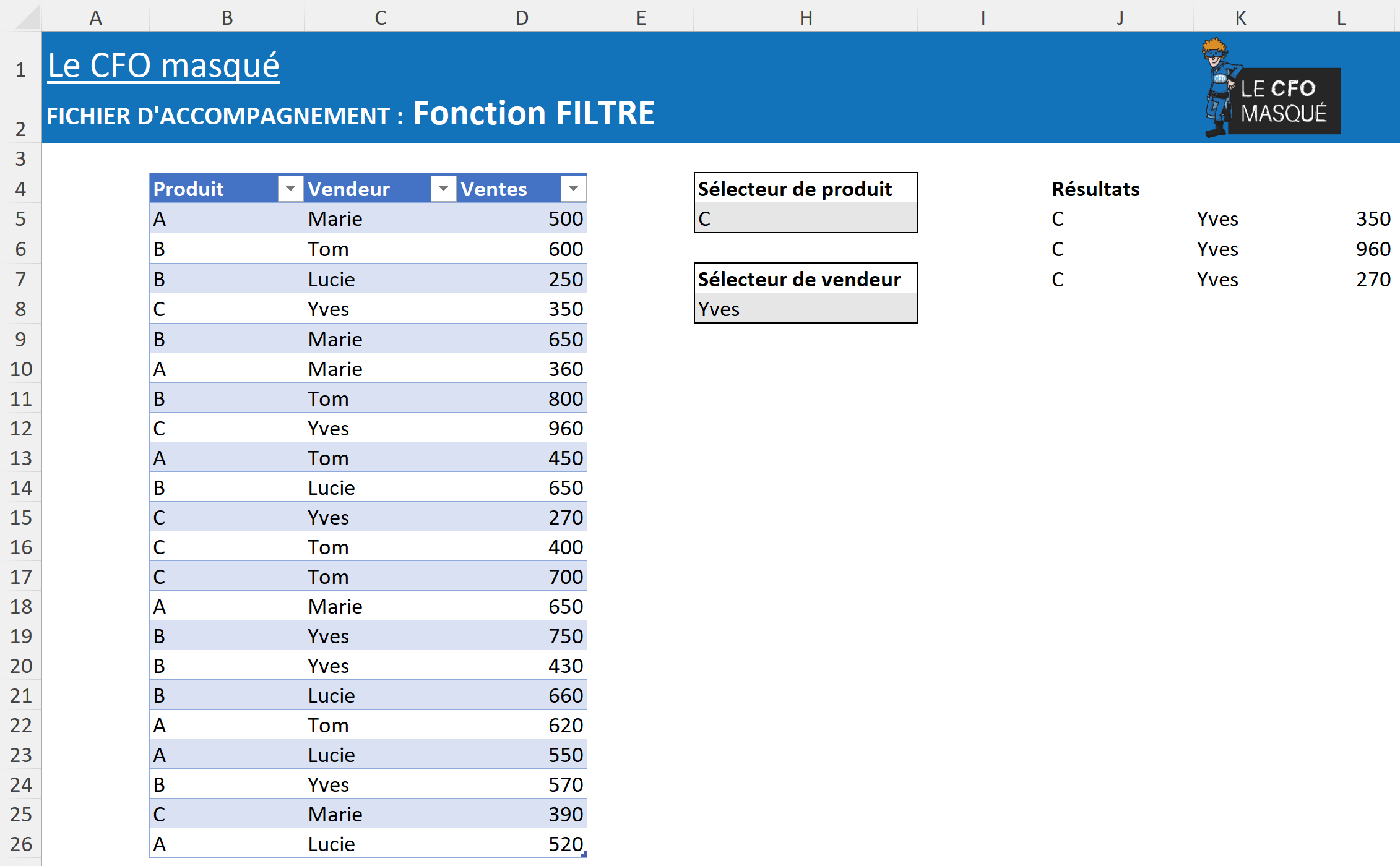
Le symbole * agit comme un ET logique.
Autrement dit, une ligne sera retournée uniquement si les deux conditions sont vraies.
Exemple 3 – Personnaliser le message lorsqu’aucun résultat n’est trouvé
Par défaut, lorsqu’aucune ligne ne satisfait les critères, Excel affiche une erreur #CALC!
Par exemple, si vous sélectionnez :
- Produit : A
- Vendeur : Yves
aucune donnée ne correspond à cette combinaison.
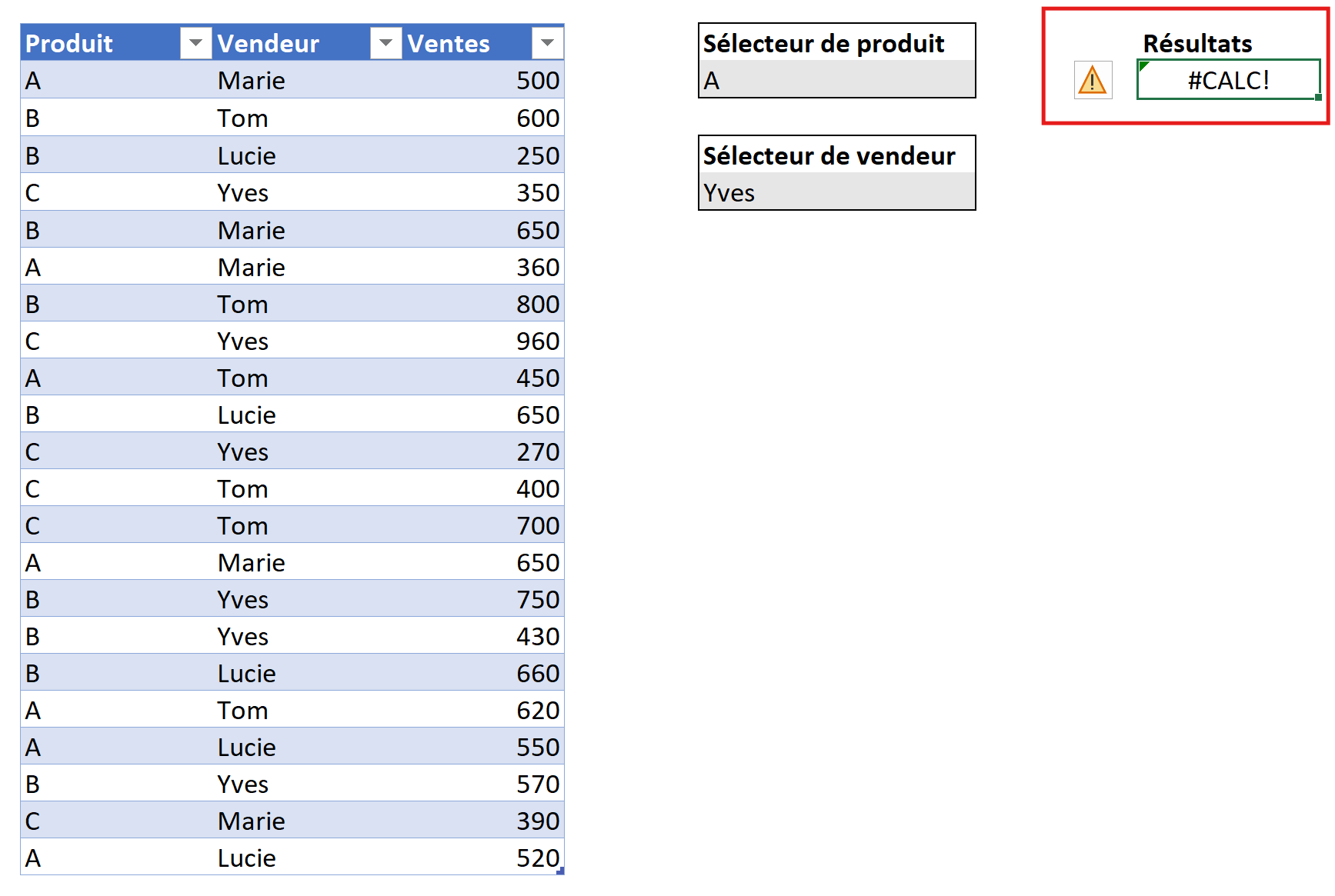
Il est toutefois possible d’afficher un message plus convivial grâce au troisième argument de la fonction.
La formule devient :
=FILTRE(Tableau1;(Tableau1[Produit]=G5)*(Tableau1[Vendeur]=G8);”Aucun résultat trouvé”)
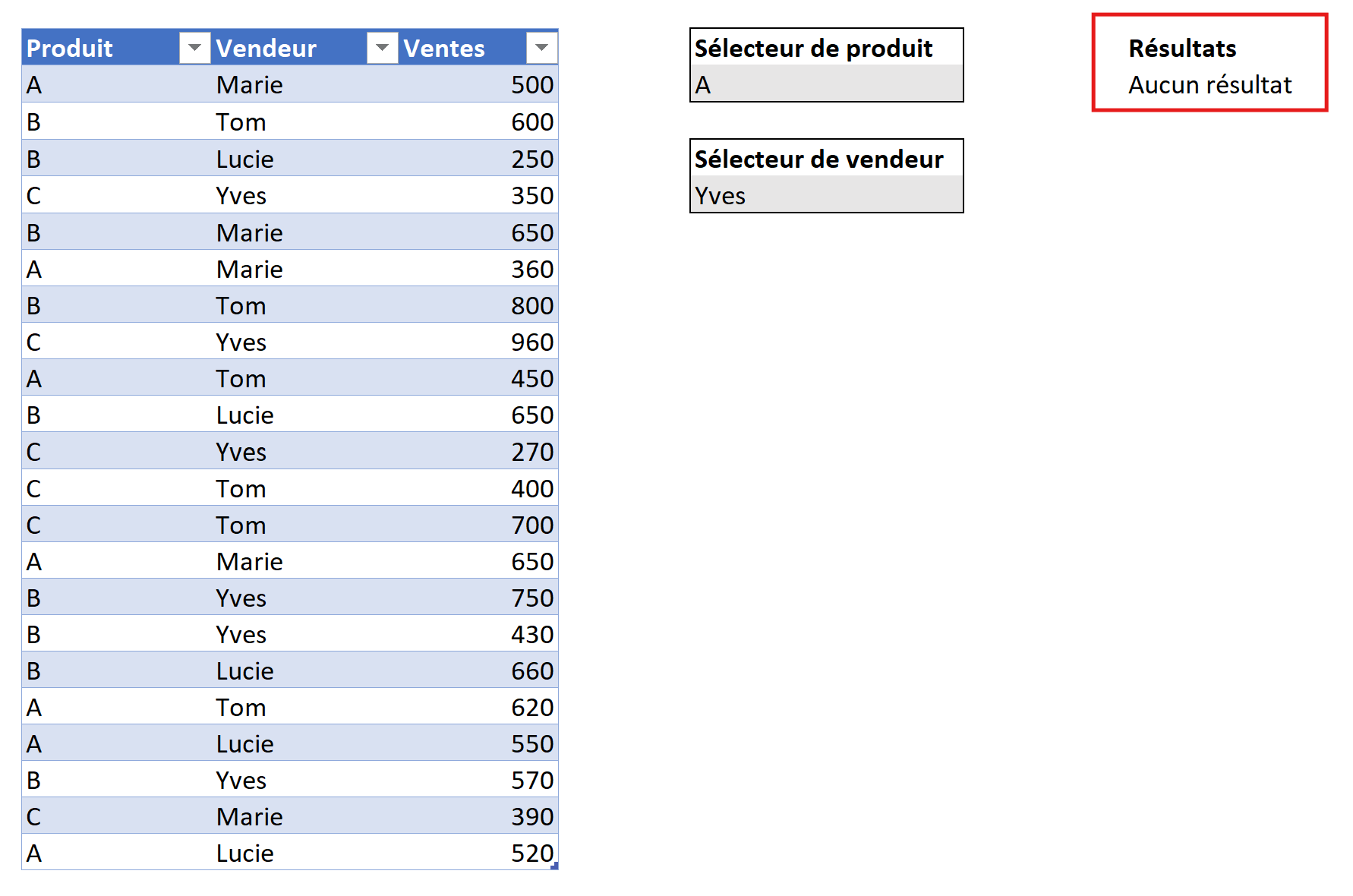
Cette bonne pratique améliore grandement l’expérience utilisateur, particulièrement lorsque votre fichier est partagé avec d’autres personnes.
Exemple 4 – Trier automatiquement les résultats
La fonction FILTRE devient encore plus puissante lorsqu’elle est combinée avec d’autres fonctions matricielles d’Excel.
L’une des plus utiles est TRIER, qui permet de présenter automatiquement les résultats dans l’ordre souhaité.
Par défaut, la fonction FILTRE affiche les résultats dans l’ordre dans lequel ils sont présents dans le tableau initial.
Si par exemple, vous souhaitez plutôt afficher les ventes classées de la plus grande à la plus petite valeur de ventes, vous pourriez imbriquer votre fonction FILTRE dans une fonction TRIER comme ceci :
=TRIER(FILTRE(Tableau1;(Tableau1[Produit]=G5)*(Tableau1[Vendeur]=G8));3;-1)
Le deuxième argument (3) indique qu’il faut trier selon la troisième colonne du résultat, soit la colonne Ventes.
Le troisième argument (-1) indique un tri décroissant.
Ainsi, si le produit B et le vendeur Yves sont sélectionnés, le résultat sera :
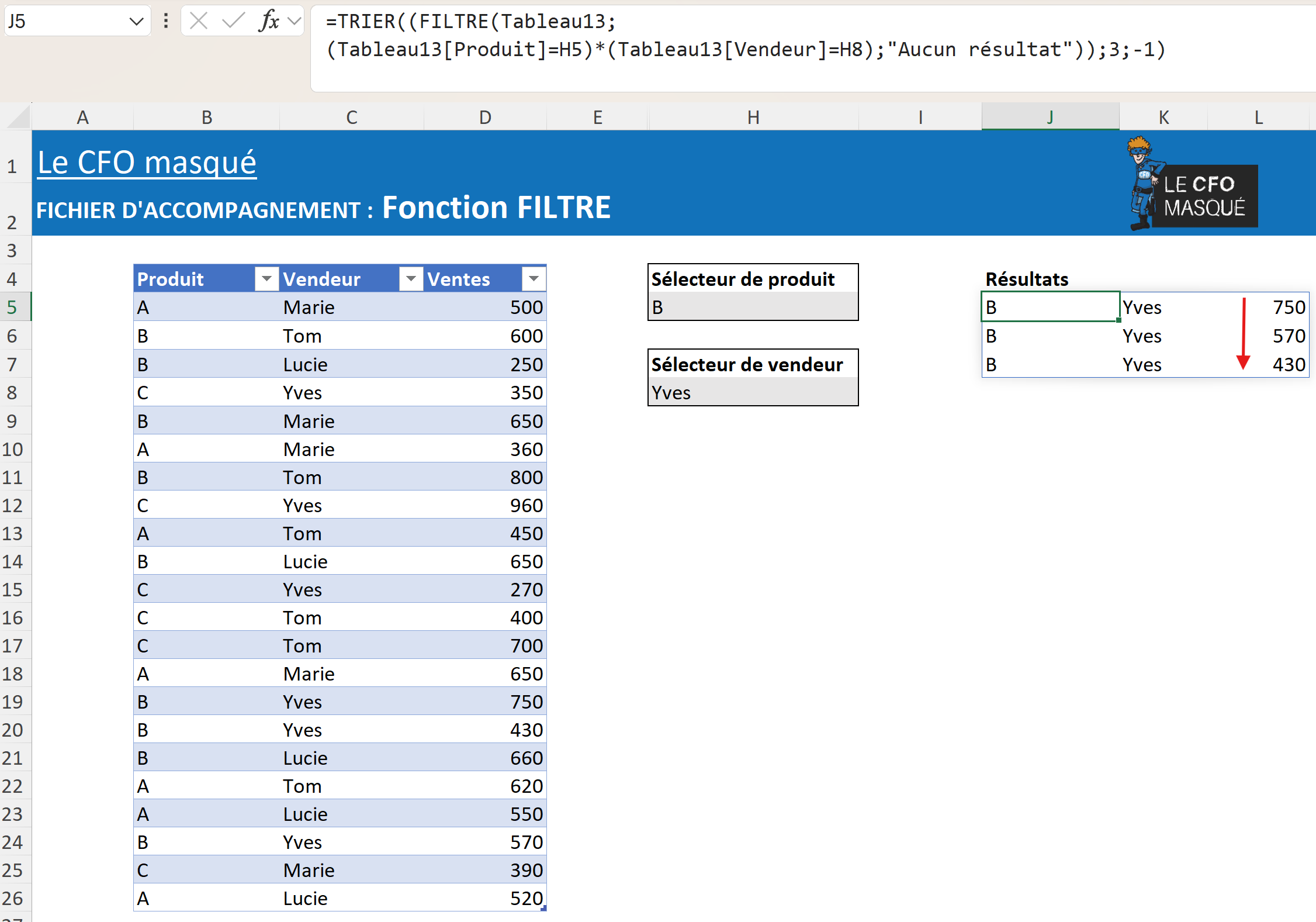
Le classement est entièrement dynamique : si l’utilisateur change le produit sélectionné ou si de nouvelles données sont ajoutées au tableau, les résultats seront automatiquement mis à jour et triés.
Bonnes pratiques
Pour tirer pleinement parti de la fonction FILTRE, gardez les conseils suivants en tête :
- utilisez des tableaux Excel (Ctrl + T) afin de bénéficier des références structurées;
- privilégiez les critères dynamiques (cellules ou listes déroulantes) plutôt que des valeurs inscrites directement dans les formules;
- utilisez le troisième argument de FILTRE pour remplacer l’erreur #CALC! par un message personnalisé;
- combinez FILTRE avec des fonctions comme TRIER ou UNIQUE afin de créer des rapports entièrement dynamiques.
Conclusion
Grâce à sa simplicité et à sa flexibilité, la fonction FILTRE est rapidement devenue un incontournable d’Excel moderne. Simple, mais extrêmement puissante, elle permet d’afficher automatiquement les données qui répondent à vos critères, sans avoir à appliquer des filtres manuellement.
En la combinant avec d’autres fonctions dynamiques comme TRIER, UNIQUE ou CHOISIRCOLS, vous pourrez créer des rapports et des tableaux de bord interactifs qui se mettent à jour automatiquement. Un excellent moyen de gagner du temps… et d’exploiter tout le potentiel d’Excel.
Fichier d’accompagnement VIP à télécharger
Pour télécharger le fichier utilisé dans ce tutoriel, devenez membre VIP du CFO masqué.
Formation complémentaire
Pour comprendre et maîtriser les nouvelles possibilités offertes par la version Excel d’Office 365, suivez la formation Excel O365 – Bienvenue dans l’ère moderne.
 La mission du CFO masqué est de développer les compétences techniques des analystes et des contrôleurs de gestion en informatique décisionnelle avec Excel et Power BI et favoriser l’atteinte de leur plein potentiel, en stimulant leur autonomie, leur curiosité, leur raisonnement logique, leur esprit critique et leur créativité.