


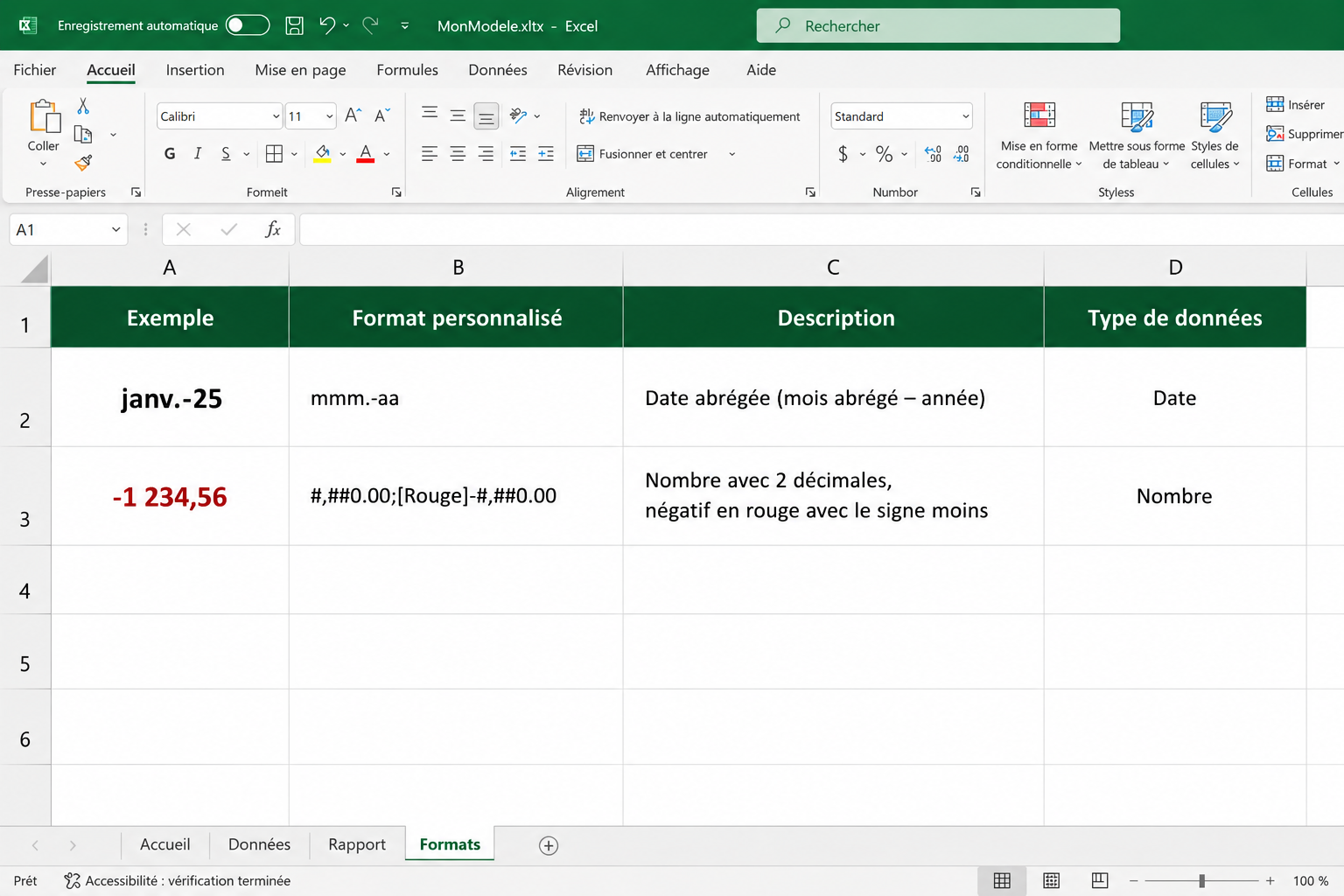
Les formats personnalisés dans Excel permettent de modifier l’affichage des nombres, du texte et des dates sans altérer les données sous-jacentes.
Ils sont particulièrement utiles pour améliorer la lisibilité de vos rapports tout en conservant l’exactitude de vos calculs.
Si vous avez lu notre article sur la création de formats personnalisés dans Excel, vous savez déjà comment créer des formats personnalisés et à quel point cette fonctionnalité est utile lorsque vient le temps d’améliorer la lisibilité de vos rapports Excel.
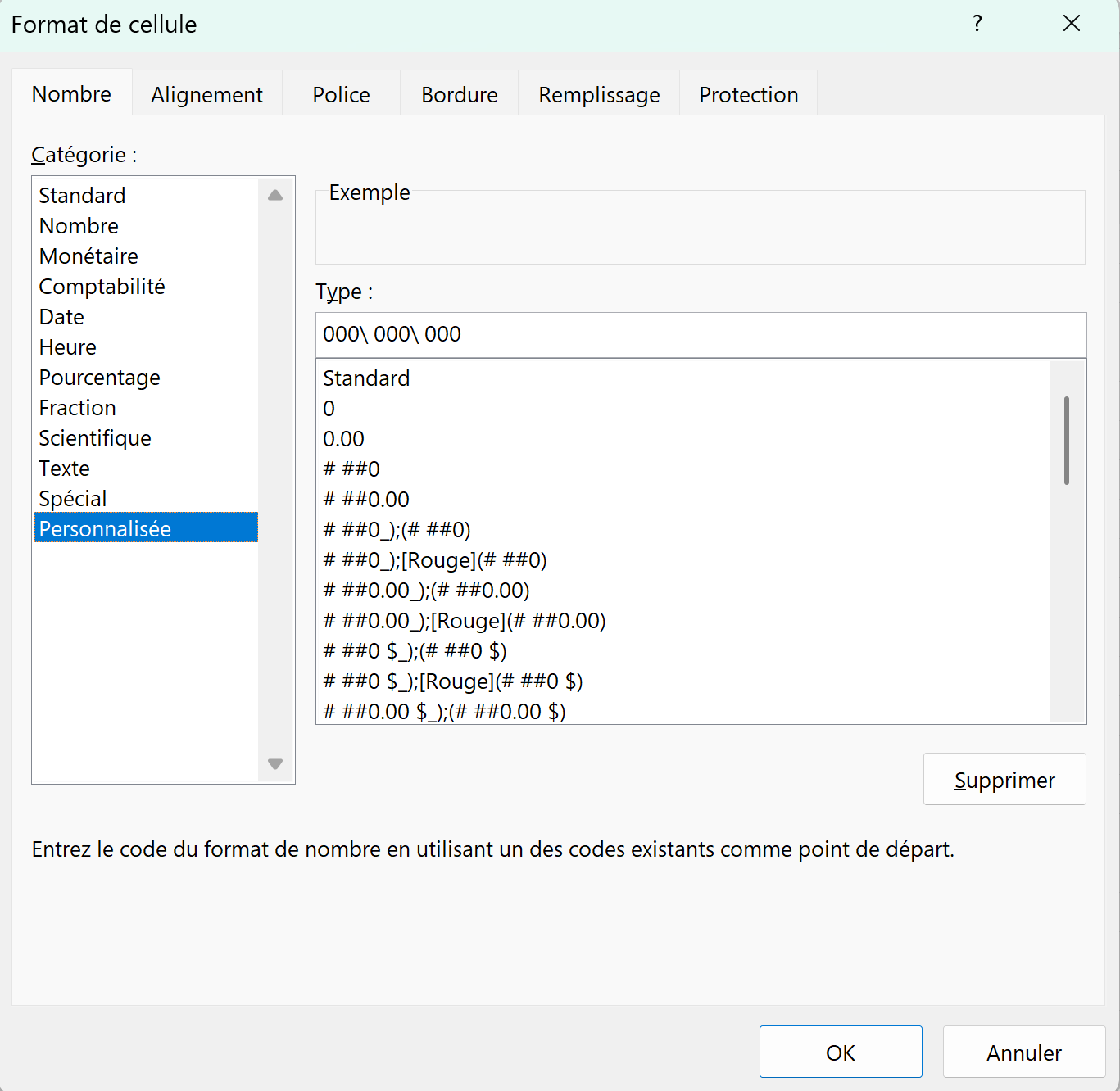
Le problème, c’est que ces formats restent limités au fichier dans lequel ils sont créés.
Alors comment les enregistrer et les réutiliser facilement dans tous vos classeurs, sans avoir à les recréer à chaque fois?
C’est exactement ce qu’on va voir dans cet article.
Vous préférez la version vidéo ? La voici!
Solution #1 : utiliser un modèle Excel (.xltx)
La façon la plus simple de réutiliser vos formats personnalisés consiste à créer un modèle Excel.
En plus de conserver vos formats personnalisés, un modèle peut également enregistrer :
- votre mise en page;
- vos styles;
- vos en-têtes;
- vos feuilles;
- vos tableaux;
- toute autre configuration que vous utilisez régulièrement.
Étape 1 – Préparer le modèle
- Créez un nouveau classeur Excel.
- Créez les formats personnalisés que vous souhaitez conserver.
- Configurez la mise en page, les styles et autres éléments que vous désirez retrouver dans vos futurs fichiers.
Étape 2 – Enregistrer le modèle
- Allez dans Fichier → Enregistrer sous.
- Choisissez le type Modèle Excel (*.xltx).
- Cliquez sur Accéder au dossier recommandé.
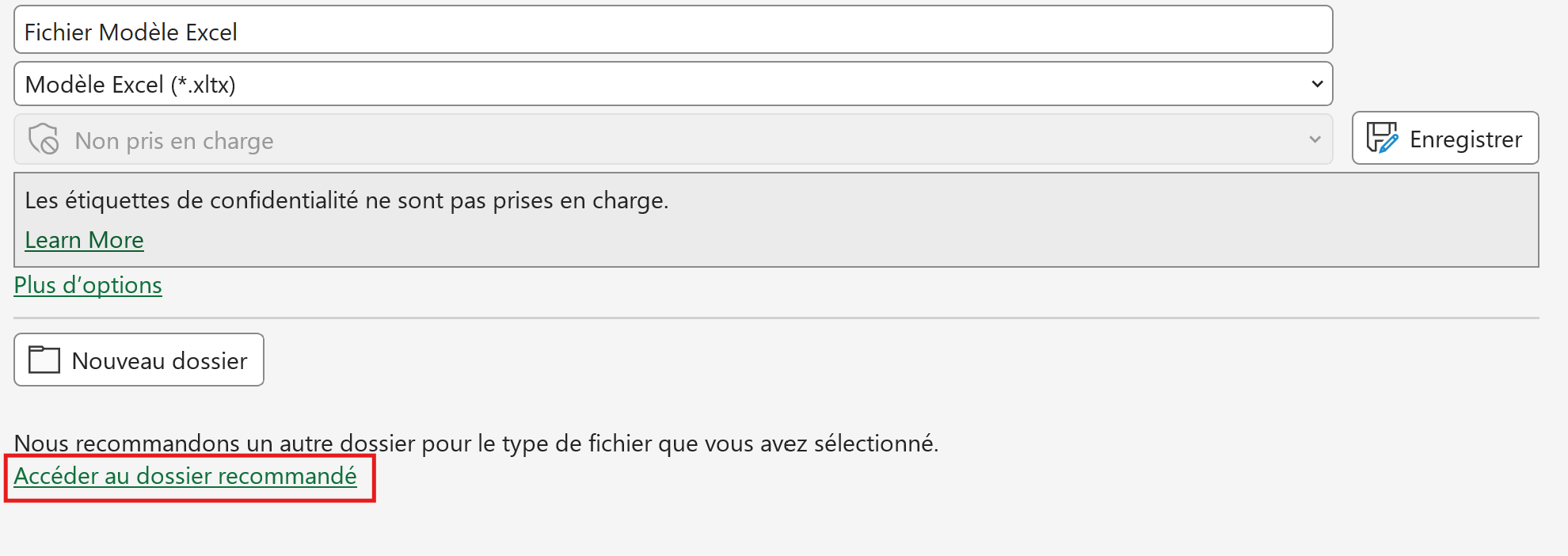
- Donnez un nom à votre modèle.
- Cliquez sur Enregistrer.
Étape 3 – Utiliser le modèle
Pour créer un nouveau fichier à partir de votre modèle :
- Cliquez sur Fichier → Nouveau.
- Ouvrez l’onglet Personnel.
- Sélectionnez votre modèle.
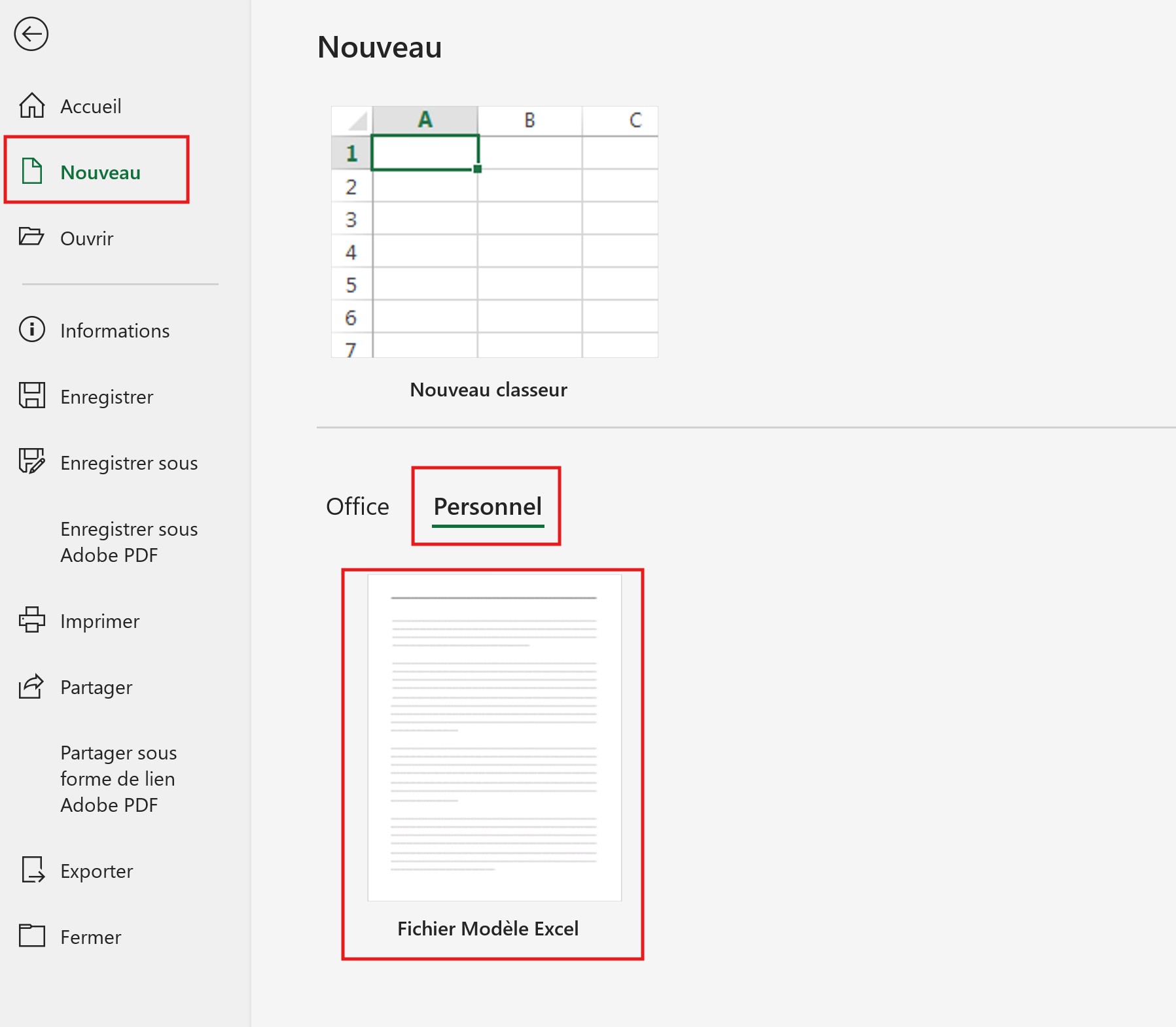
Tous les formats personnalisés, styles et configurations enregistrés dans votre modèle seront immédiatement disponibles.
Solution #2 : copier les formats d’un fichier à un autre
Besoin rapide? Voici une méthode express :
- Copiez une cellule contenant le format personnalisé.
- Collez-la dans un autre fichier en conservant le format.
Excel va automatiquement importer le format. Bien que cette méthode express puisse convenir pour un besoin sporadique, elle n’est pas optimale pour un besoin récurrent, vous obligeant à refaire la manipulation chaque fois.
Solution #3 : créer un modèle par défaut dans le dossier XLSTART (méthode avancée)
Il existe également une méthode plus avancée qui consiste à créer un modèle Excel par défaut, qu’Excel utilisera automatiquement lors de la création de nouveaux classeurs. Pour faire d’un modèle Excel le modèle par défaut, celui-ci doit :
- Être enregistré dans le dossier XLSTART.
- Être nommé de façon identique au nom par défaut qu’Excel donne à vos nouveaux fichiers.
Ce nom est différent en fonction de la langue et de la configuration de votre installation Excel :- Si votre Excel est en français : Classeur
- Si votre Excel est en anglais : Book
Comment configurer le modèle par défaut?
- Créez un fichier Excel.
- Ajoutez et appliquez les formats personnalisés.
- Configurez ce que vous souhaitez retrouver par défaut.
- Allez dans Fichier → Enregistrer sous.
- Choisissez Modèle Excel (*.xltx).
- Nommez le modèle « Classeur » (ou son équivalent selon la langue de votre installation d’Excel). N’incluez pas l’extension du fichier dans le nom du fichier, elle s’ajoutera automatiquement lorsque vous sélectionnez le type de fichier Modèle Excel (*.xltx)).
Où enregistrer le modèle pour en faire votre modèle par défaut?
Placez-le dans le dossier XLSTART.
Comme l’emplacement du dossier XLSTART varie selon les versions d’Office et les systèmes, voici une méthode qui vous aidera à trouver cet emplacement sur votre ordinateur :
-
- Activez le menu Développeur en effectuant un clic droit sur la zone du menu Excel, puis en cliquant sur « Personnaliser le ruban ». Assurez-vous ensuite que la case « Développeur » est cochée.
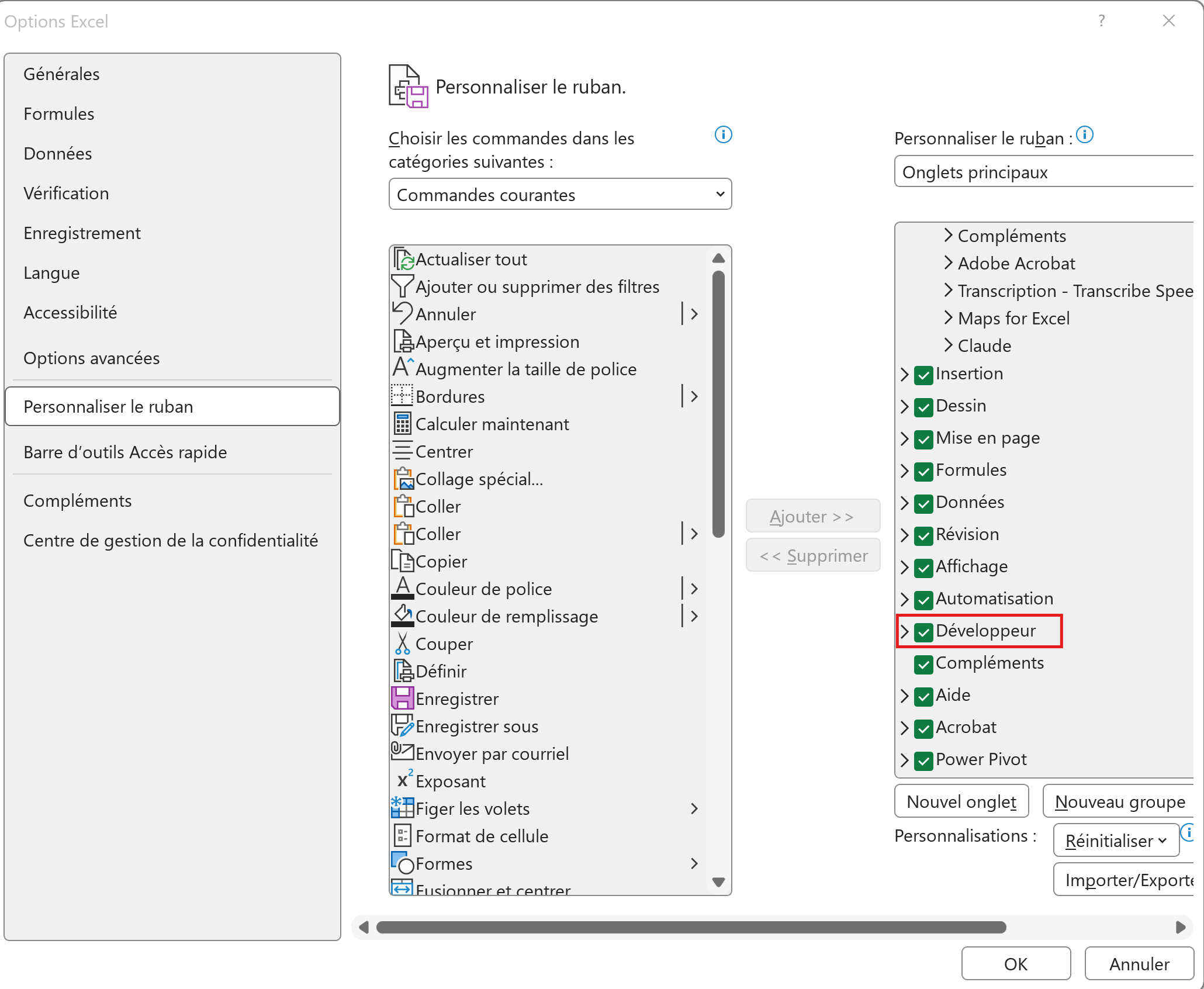
- À partir du menu Développeur, cliquez sur l’option Visual Basics.

- Dans la fenêtre qui s’ouvre, dans le menu View, activez Immediate Window.
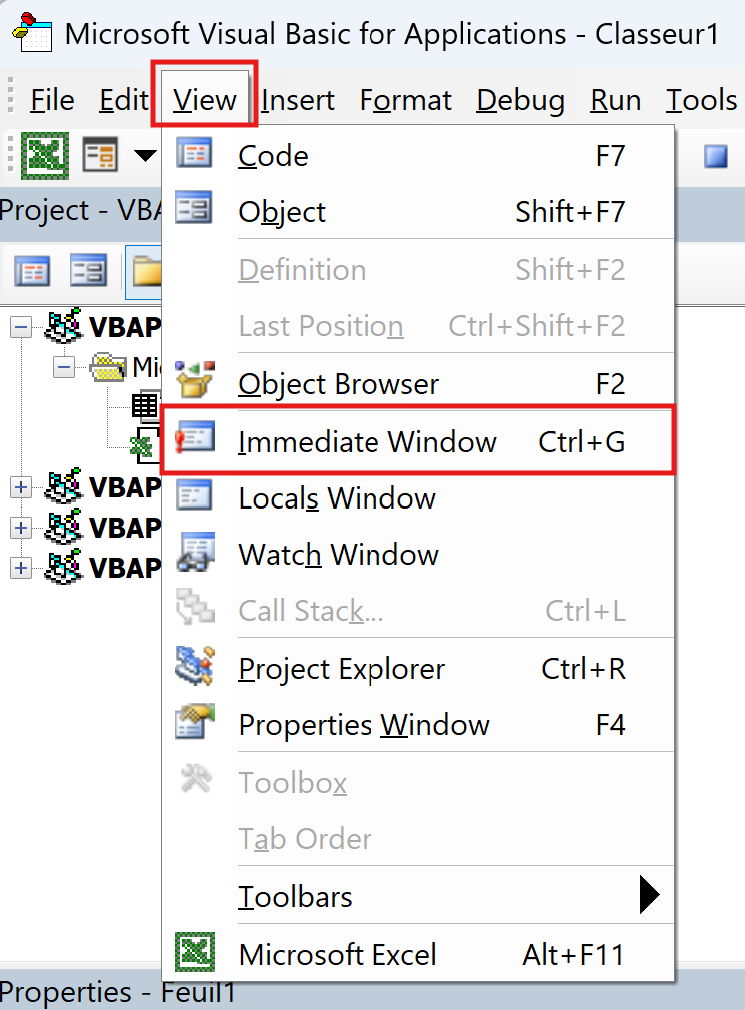
- Dans la section Immediate, indiquer la commande suivante : ?Application.StartupPath

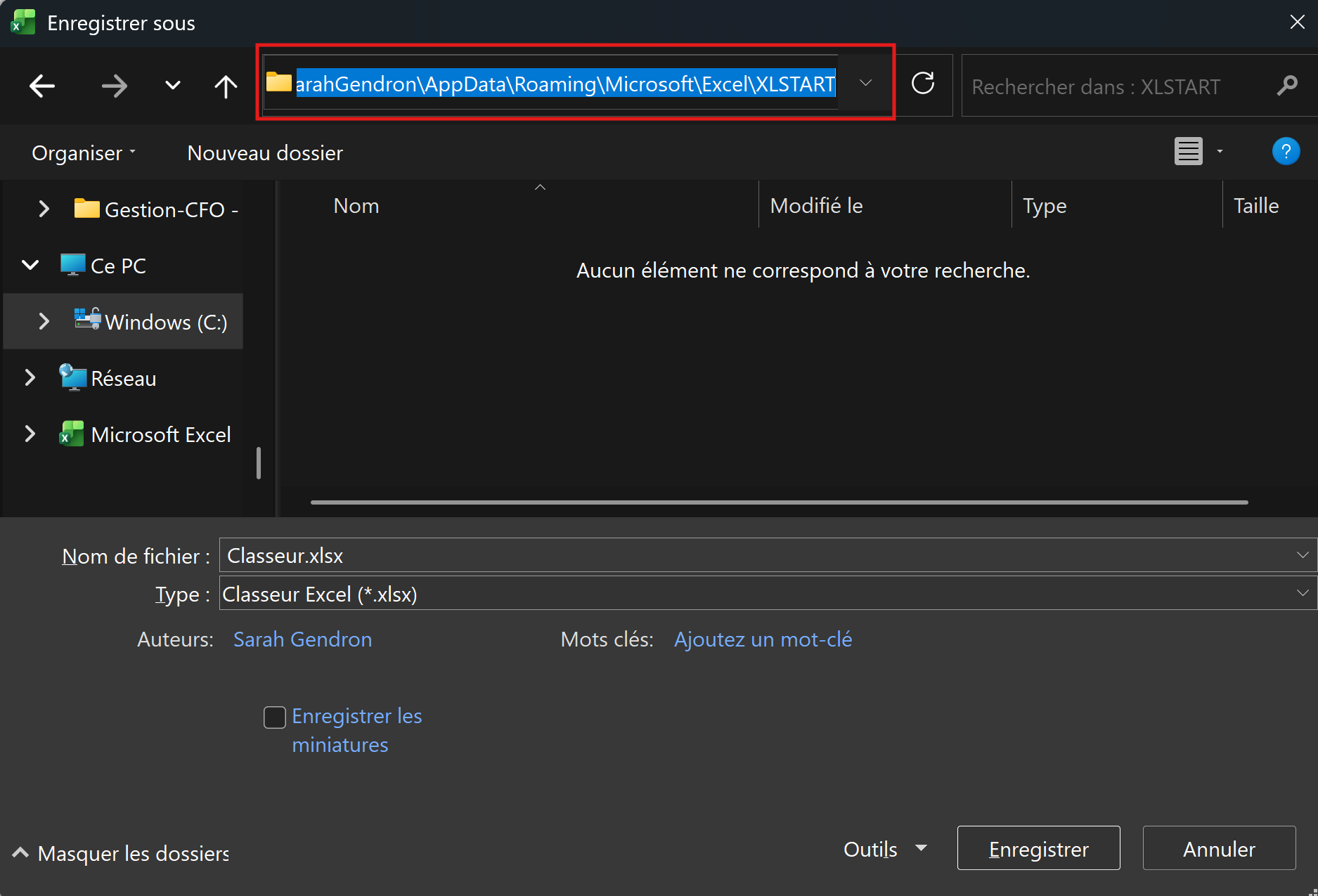
- Appuyez sur Enter. Vous obtiendrez alors le chemin du dossier où vous devrez enregistrer votre modèle pour en faire votre modèle par défaut.

- Activez le menu Développeur en effectuant un clic droit sur la zone du menu Excel, puis en cliquant sur « Personnaliser le ruban ». Assurez-vous ensuite que la case « Développeur » est cochée.
Ainsi, vous pourrez copier ce chemin et, au moment de sélectionner l’emplacement où enregistrer le modèle, vous pourrez simplement coller le chemin précédemment copié dans la zone encadrée dans l’image ci-bas afin d’accéder directement à l’emplacement souhaité.
Résultat
À partir de maintenant, vos nouveaux fichiers Excel contiendront automatiquement :
- vos formats personnalisés;
- votre structure;
- vos réglages.
Plus besoin de créer le fichier à partir d’un modèle ou de recréer manuellement vos formats personnalisés!
Ce qu’il faut retenir
- Les formats personnalisés ne sont pas enregistrés globalement dans Excel.
- Ils sont enregistrés uniquement dans le classeur où ils ont été créés.
- La meilleure façon de les réutiliser consiste à créer un modèle Excel (.xltx), que ce soit un modèle régulier ou un modèle par défaut.
Conclusion
Les formats personnalisés constituent un excellent moyen d’améliorer la présentation de vos fichiers Excel sans modifier les données qu’ils contiennent. En les enregistrant dans un modèle, vous pourrez les réutiliser en quelques clics dans tous vos futurs classeurs, sans avoir à les recréer à partir de zéro.
Pour la majorité des utilisateurs, un modèle Excel (.xltx) représente la solution la plus simple et la plus flexible. Si vos besoins sont plus avancés et que vous souhaitez que votre modèle soit appliqué à chaque nouveau classeur créé dans Excel, vous pouvez également explorer l’utilisation de Classeur.xltx (ou Book.xltx).
Une fois cette configuration en place, vous gagnerez du temps et profiterez d’un environnement de travail plus cohérent dans tous vos fichiers Excel. Et surtout, vos formats personnalisés n’auront pas à être recréés chaque fois!
 La mission du CFO masqué est de développer les compétences techniques des analystes et des contrôleurs de gestion en informatique décisionnelle avec Excel et Power BI et favoriser l’atteinte de leur plein potentiel, en stimulant leur autonomie, leur curiosité, leur raisonnement logique, leur esprit critique et leur créativité.