

Avez-vous remarqué que l’IA s’est insérée dans vos formules Excel en plus de partout ailleurs dans nos vies? Si vous avez une licence Copilot en plus de votre licence Office 365, Copilot pour Excel peut maintenant vous guider dans la rédaction de vos formules. La seule chose que vous avez à faire, c’est d’inscrire un « = » dans une cellule, Copilot s’occupe du reste 😊
Vous préférez la version vidéo ? La voici!
Exemple concret
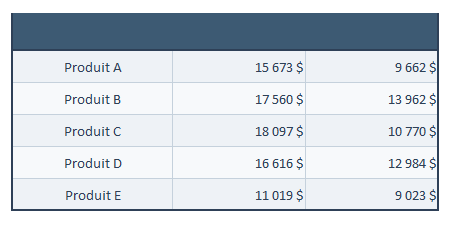
Dans un fichier contenant des données de ventes et coûts par produit, je vais tester la fonctionnalité de suggestion de complétion de formules. Mes données contiennent, pour chaque produit, les revenus et les coûts de la période.
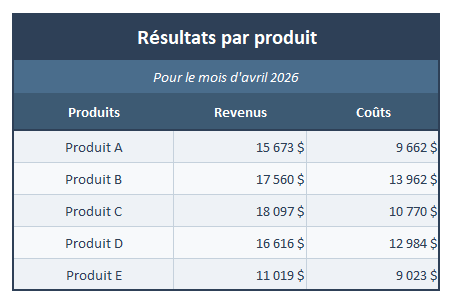
Lorsque je me positionne dans la cellule adjacente aux coûts du produit A et que je tape « = », Copilot analyse mes données dans le but de me suggérer une formule à intégrer à mes données.

Après une ou deux secondes, Copilot me propose la formule suivante :
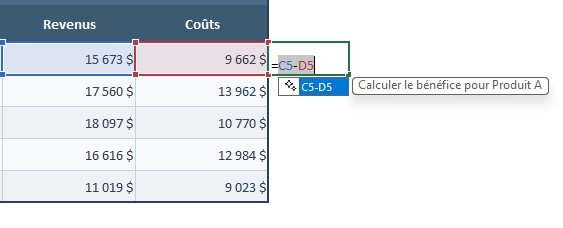
Il a compris que mes données contenaient des revenus et coûts pour chaque produit. Et qu’il serait intéressant de calculer le bénéfice pour chaque produit. Donc il me propose de faire la différence entre les revenus et les coûts pour obtenir le bénéfice. Tout ce qu’il me reste à faire est d’appuyer sur « enter » pour accepter la proposition!
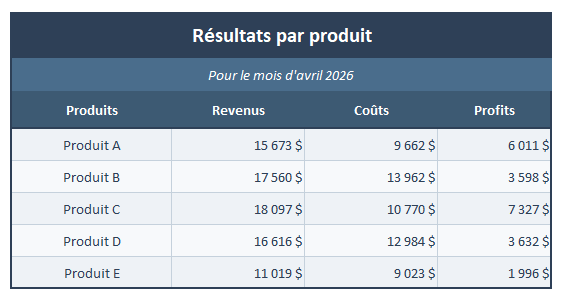
J’ai copié la formule sur toute les lignes de produit et modifié la mise en forme pour obtenir ceci :
Si je pousse maintenant l’analyse un peu plus loin et que j’insère un « = » dans la cellule adjacente aux profits :

Copilot me propose de faire la somme des profits :
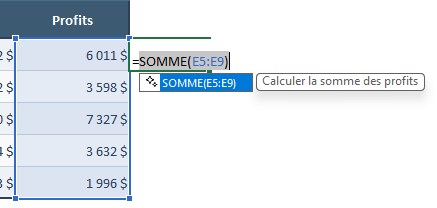
Toutefois, si je prends le temps de mettre un en-tête à ma colonne, la suggestion est beaucoup plus intéressante!
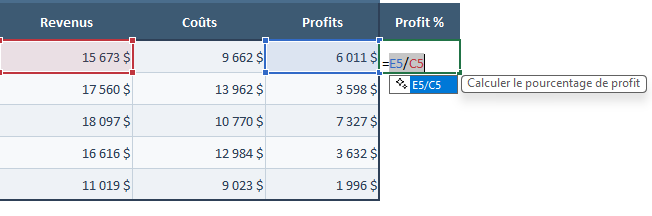
On peut donc en comprendre que Copilot est vraiment en mesure d’évaluer le contexte de la cellule dans laquelle on travaille et de proposer des solutions logiques!
Qualité du fichier
J’en profite pour démontrer que la structure du fichier est très importante pour que Copilot vous fasse des suggestions de qualité.
Je reprends ici le même exemple, mais en ayant omis d’ajouter des en-têtes à mes données :
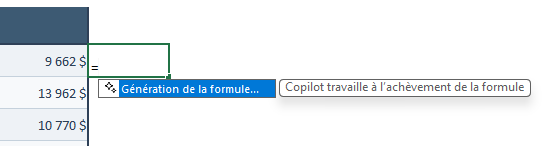
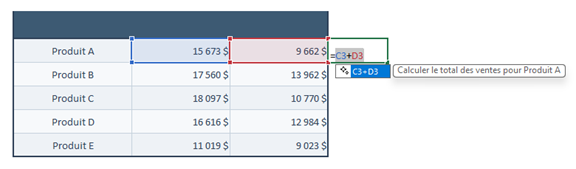
Copilot me renvoie ici la somme des revenus et des coûts. Il n’a pas compris comment analyser mes données et c’est tout à fait normal considérant le manque de contexte!
Activation et désactivation de la fonctionnalité
Cette fonctionnalité est encore en cours de déploiement. Il est donc possible que vous ne la voyiez pas, même si vous avez la licence Copilot. De mon côté, j’y ai accès dans la version Excel Desktop, mais pas dans la version Excel en ligne. Si elle a été déployée pour vous, vous devriez la voir automatiquement apparaitre dès que vous entrez un « = » dans une cellule.
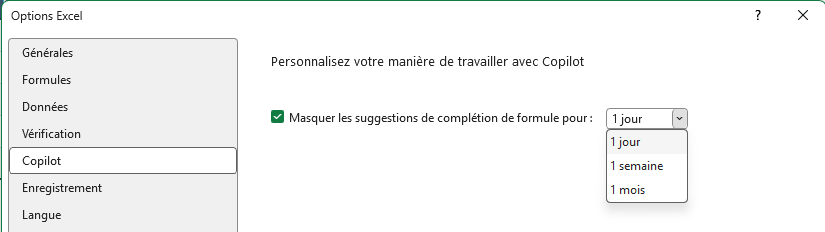
Si vous souhaitez désactiver cette fonctionnalité, vous devez vous rendre dans Fichier > Options > Copilot. À cet endroit, vous avez l’option de désactiver la suggestion de complétion pour une période prédéfinie.
En résumé, la fonctionnalité de suggestion de complétion de formules de Copilot dans Excel peut vous faire gagner un temps précieux! Surtout si vos données sont bien structurées. Plus votre fichier est clair, avec des en-têtes explicites et une organisation logique, plus les suggestions de Copilot seront pertinentes. C’est donc important d’appliquer les meilleures pratiques d’affaires dans la préparation de vos données si vous souhaitez utiliser l’IA.
Si vous avez accès à cette fonctionnalité, ça vaut la peine de la tester dans vos fichiers! Laissez-moi savoir en commentaires ce que vous en aurez pensé.
Formation complémentaire
Afin d’explorer comment l’intelligence artificielle peut transformer votre manière d’explorer, d’analyser et de présenter des données, tout en vous supportant dans certaines tâches complexes dans Excel, suivez la formation Introduction à l’intelligence artificielle pour Excel (Copilot et ChatGPT).
 La mission du CFO masqué est de développer les compétences techniques des analystes et des contrôleurs de gestion en informatique décisionnelle avec Excel et Power BI et favoriser l’atteinte de leur plein potentiel, en stimulant leur autonomie, leur curiosité, leur raisonnement logique, leur esprit critique et leur créativité.