



Manipuler des données textuelles dans Excel peut rapidement devenir complexe… surtout lorsqu’on doit extraire des informations précises à partir de chaînes de texte.
Bonne nouvelle : les fonctions TEXTE.AVANT (TEXTBEFORE) et TEXTE.APRES (TEXTAFTER) simplifient énormément ce travail.
Dans cet article, on vous montre comment les utiliser concrètement pour gagner du temps et éviter les formules compliquées lorsque vient le temps d’extraire des portions de texte dans vos données.
Vous préférez la version vidéo ? La voici!
Pourquoi utiliser TEXTE.AVANT et TEXTE.APRES ?
Ces deux fonctions sont particulièrement utiles lorsque vous travaillez avec des chaînes de texte à partir desquelles vous souhaitez extraire certaines portions spécifiques. Plutôt que de construire des formules longues et difficiles à maintenir, vous pouvez utiliser une approche simple basée sur un délimiteur (caractère qui sépare votre texte).
La différence entre ces deux fonctions repose simplement sur la position du texte à extraire par rapport au délimiteur choisi :
- TEXTE.AVANT extrait tous les caractères situés AVANT le délimiteur
- TEXTE.APRES extrait tous les caractères situés APRÈS le délimiteur
Autrement dit, les deux fonctions utilisent le même principe, mais retournent des résultats opposés. Elles partagent donc les mêmes paramètres (texte, délimiteur, etc.), seule la position du texte retourné change.
Syntaxe des fonctions TEXTE.AVANT et TEXTE.APRES
Voyons tout d’abord la syntaxe de ces fonctions.
=TEXTE.AVANT(texte ; delimiteur ; [numéro_instance] ; [mode_correspondance] ; [fin_correspondance] ; [si_introuvable])
Le paramètre «texte» correspond à la valeur à analyser. Il peut s’agir d’une référence à une cellule ou d’un texte saisi directement dans la formule entre guillemets. Si le texte est vide, Excel renvoie également une valeur vide.
Le deuxième paramètre est le délimiteur, c’est-à-dire le caractère ou la chaîne de caractères qui sert de point de séparation (ex. : espace, “-”, “:”, etc.). Les caractères génériques (comme * ou ?) ne sont pas acceptés : il faut utiliser un séparateur exact.
Pour ce qui est des autres paramètres, ceux-ci sont facultatifs et nous servent à préciser davantage notre requête.
Le paramètre «numéro_instance» permet de préciser l’occurrence du délimiteur après laquelle vous souhaitez extraire le texte. Un numéro d’instance négatif aura pour effet de commencer la recherche à partir de la fin du texte.
Par exemple :
- 1 : première occurrence (par défaut)
- 2 : deuxième occurrence
- -1 : dernière occurrence
- -2 : avant-dernière occurrence
Le paramètre «mode_correspondance» permet de déterminer si la recherche du délimiteur respecte la casse. Par défaut, la casse est respectée. Les valeurs possibles sont :
- 0 : respecte la casse (par défaut)
- 1 : ne respecte pas la casse
Le paramètre «fin_correspondance» permet de gérer les situations où le délimiteur n’est pas présent dans le texte, en considérant la fin du texte comme un délimiteur lorsque celui-ci n’est pas présent. Les valeurs possibles sont :
- 0 : si le délimiteur est absent, Excel renvoie une erreur #N/A (par défaut)
- 1 : si le délimiteur est absent, Excel considère la fin du texte comme un délimiteur, ce qui permet de renvoyer tout le texte sans générer d’erreur.
Le paramètre «si_introuvable» permet de définir la valeur renvoyée si aucune correspondance n’est trouvée. Par défaut, Excel renvoie #N/A, mais si vous souhaitez qu’il renvoie une autre valeur, c’est dans le paramètre «si_introuvable» que vous devez spécifier cette valeur.
Cas d’usage
Cas #1 : Extraire un prénom ou un nom à partir d’une liste de noms complets
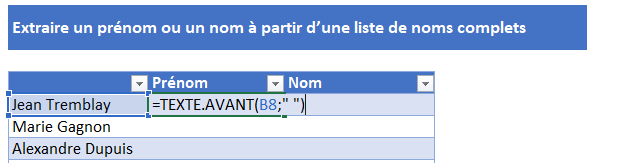
Dans cet exemple, la colonne B contient une liste de noms complets (prénom et nom). Puisque ces deux éléments sont séparés par un espace, on utilisera l’espace comme délimiteur.
Extraire le prénom
Pour extraire le prénom, il suffit donc de récupérer tout le texte situé avant cet espace. Par exemple, pour la cellule B8 contenant « Jean Tremblay », la formule =TEXTE.AVANT(B8;” “) retournera « Jean ».
Extraire le nom
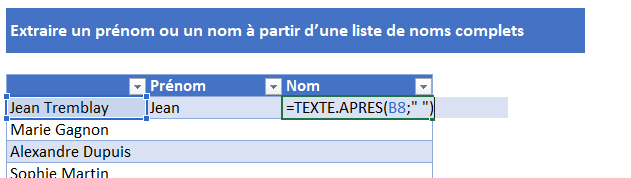
À l’inverse, la fonction =TEXTE.APRES(B8;” “) permettra d’extraire tout le texte situé après l’espace, soit le nom de famille.
Cas #2 : Extraire une date ou une heure d’une chaîne de texte
Dans Excel, une date est en réalité une valeur numérique à laquelle on applique un format d’affichage. Cependant, lorsqu’on exporte des données à partir de certains systèmes, les dates sont souvent stockées sous forme de texte, ce qui empêche Excel de les utiliser dans des calculs.
Par exemple, vous pourriez rencontrer le format ISO 8601 qui a la particularité de regrouper la date et l’heure dans une seule chaîne de texte, séparées par des caractères spécifiques comme « T » et « Z ».
Voici un exemple de date en format ISO 8601 : 2025-01-05T08:12:34Z
Comme cette valeur est interprétée comme du texte par Excel, elle ne pourra pas être utilisée telle quelle pour faire des calculs. L’objectif sera donc de séparer la date et l’heure dans deux colonnes distinctes.
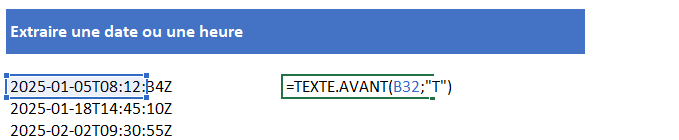
Extraire la date
Pour extraire la date, puisqu’elle se trouve avant le caractère T, il suffit d’extraire tout ce qui se trouve avant le délimiteur T : =TEXTE.AVANT(B32;”T”)
Extraire l’heure
Pour extraire l’heure, il faudra imbriquer une fonction TEXTE.APRES dans une fonction TEXTE.AVANT de la façon suivante : =TEXTE.AVANT(TEXTE.APRES(B32;”T”);”Z”)

Voici comment cela fonctionne :
- TEXTE.APRES(B32;”T”)
- Extrait tout ce qui se trouve après le T
- Résultat intermédiaire : 08:12:34Z
- TEXTE.AVANT(Résultat_intermédiaire;”Z”)
- Extrait tout ce qui se trouve avant le Z dans le résultat intermédiaire
- Résultat final : 08:12:34
Vous obtenez ainsi une colonne contenant la date et une colonne contenant l’heure, dans des formats numériques pouvant être converties en format standard d’Excel et utilisés dans vos calculs.
Cette approche est particulièrement utile pour nettoyer et structurer des données provenant de systèmes externes, notamment les dates au format ISO 8601. Elle peut également être adaptée à une grande variété de formats textuels non reconnus par Excel.
Cas #3 : Extraire une catégorie d’une chaîne hiérarchique
Dans certains cas, vos données peuvent contenir plusieurs niveaux d’information dans une seule cellule, séparés par un même délimiteur. C’est souvent le cas des structures hiérarchiques, comme des catégories, des dossiers ou des arborescences de données.
Par exemple, une cellule peut contenir une chaîne comme : Finance > Comptabilité > Paie > Canada
Si l’objectif est d’extraire un niveau précis — par exemple le troisième niveau (« Paie ») — il faut alors utiliser le paramètre numéro d’instance pour cibler la bonne occurrence du délimiteur.
La formule sera la suivante : =TEXTE.AVANT(TEXTE.APRES(B56;”>”;2);”>”)

Voici comment cela fonctionne :
- TEXTE.APRES(B56;”>”;2)
- Extrait tout ce qui se trouve après la deuxième occurrence du délimiteur
- Résultat intermédiaire : Paie > Canada
- TEXTE.AVANT(Résultat_intermédiaire;”>”)
- Extrait tout ce qui se trouve avant le prochain délimiteur
- Résultat final : Paie
Cette approche permet d’isoler précisément un élément situé à un niveau spécifique dans une structure répétitive.
En résumé
Les fonctions TEXTE.AVANT et TEXTE.APRES sont des outils simples, mais extrêmement puissants pour travailler efficacement avec des données textuelles dans Excel.
Comme nous l’avons vu à travers les différents cas d’usage, elles permettent de :
- découper facilement des chaînes de texte complexes
- extraire rapidement des informations précises
- nettoyer et structurer des données provenant de systèmes externes
- éviter des formules longues, lourdes et difficiles à maintenir
En maîtrisant ces deux fonctions et leurs paramètres, vous serez en mesure de transformer des données brutes en informations exploitables beaucoup plus rapidement, tout en gardant vos fichiers Excel plus simples, plus propres et plus efficaces.
Fichier d’accompagnement VIP à télécharger
Pour télécharger le fichier utilisé dans ce tutoriel, devenez membre VIP du CFO masqué.
Formation complémentaire
Si vous souhaitez approfondir vos compétences Excel et découvrir de nombreuses astuces pour maximiser votre utilisation du logiciel, je vous invite à découvrir notre formation Excel – Mise à niveau.
 La mission du CFO masqué est de développer les compétences techniques des analystes et des contrôleurs de gestion en informatique décisionnelle avec Excel et Power BI et favoriser l’atteinte de leur plein potentiel, en stimulant leur autonomie, leur curiosité, leur raisonnement logique, leur esprit critique et leur créativité.