

Recevez-vous régulièrement des rapports, des factures ou d’autres documents par courriel que vous devez ensuite enregistrer manuellement dans SharePoint?
Cette tâche est simple, mais elle devient rapidement répétitive lorsqu’elle revient chaque jour ou chaque semaine.
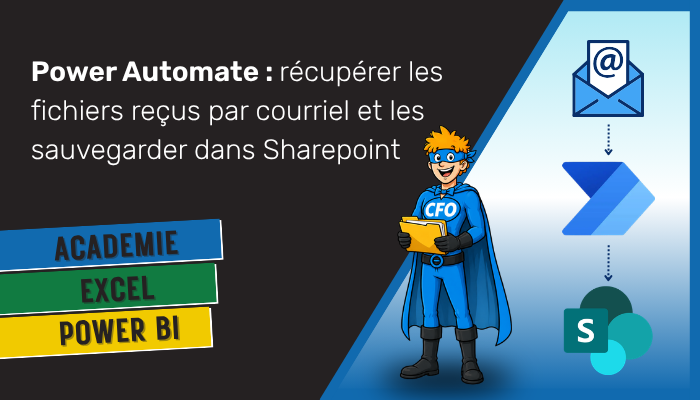
Heureusement, Power Automate permet d’automatiser complètement ce processus. Dès qu’un courriel correspondant à vos critères est reçu, ses pièces jointes sont automatiquement enregistrées dans le dossier SharePoint de votre choix, sans aucune intervention.
Dans cet article, vous apprendrez à créer un flux Power Automate qui :
- détecte automatiquement certains courriels;
- récupère leurs pièces jointes;
- enregistre les fichiers dans SharePoint ou OneDrive dans un dossier spécifique;
- crée un nom de fichier unique afin d’éviter les doublons.
Résultat : tout se fait automatiquement, sans intervention!
Vous préférez la version vidéo ? La voici!
Voici la logique complète à reproduire dans le flux Power Automate :
- Détection d’un courriel provenant d’un expéditeur précis
- Boucle sur chaque pièce jointe
- Récupération du fichier
- Création automatique dans SharePoint
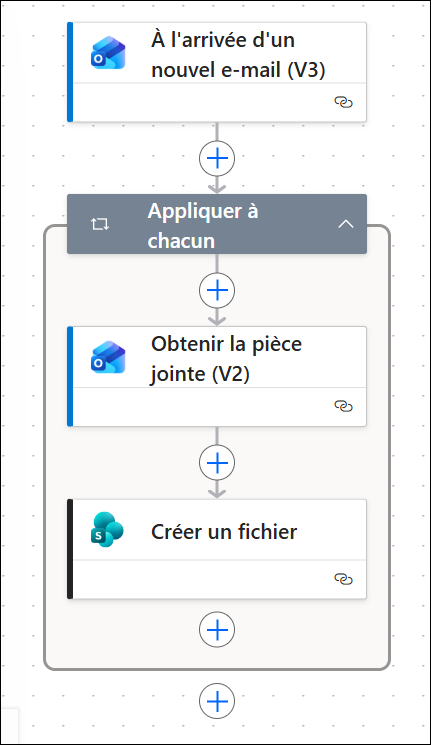
Exemple d’utilisation
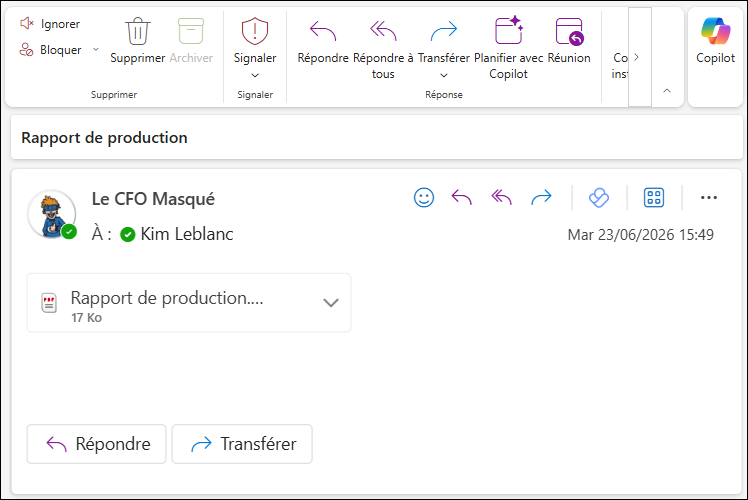
Tous les jours, tu reçois un courriel provenant de [email protected], dont l’objet est « Rapport de production » avec un fichier joint du même nom. Comme ceci :
Étapes pour automatiser le classement des pièces jointes dans SharePoint avec Power Automate.
Étape 1 — Configurer le Déclencheur
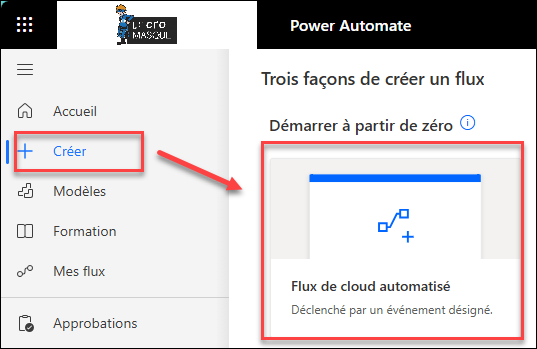
Créer un flux de cloud automatisé : Comme le flux doit être déclenché lors de la réception d’un courriel, nous allons créer un Flux de cloud automatisé (Automated Cloud Flow) / Déclenché par un événement désigné.
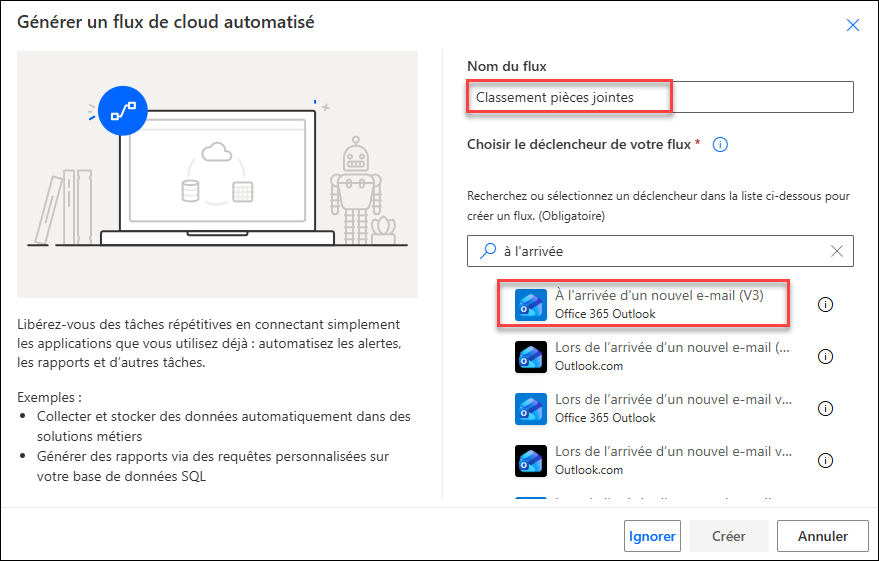
Nommer votre flux : Ici nous l’avons nommé Classement pièces jointes.
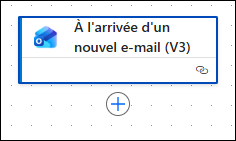
Choisir le déclencheur : À l’arrivée d’un nouvel e-mail (V3) (When a new email arrives (V3)) si vous utilisez Outlook pour Office/Microsoft 365. Sinon, choisissez le déclencheur associé à l’outil de courriel que vous utilisez habituellement.
Sélectionnez le déclencheur dans la grille du canevas :
Puis, dans les Paramètres cliquer sur le bouton Afficher tout pour voir toutes les options de paramètres.
Dans le champ De, saisissez l’adresse courriel de l’expéditeur dont les pièces jointes doivent être classées automatiquement. Il s’agit du critère minimal pour que le flux traite uniquement les courriels pertinents.
Puis, dans le cas où vous recevez plusieurs courriels différents de cet expéditeur, vous pouvez spécifier l’objet du message reçu dans le champ Filtre d’objet.
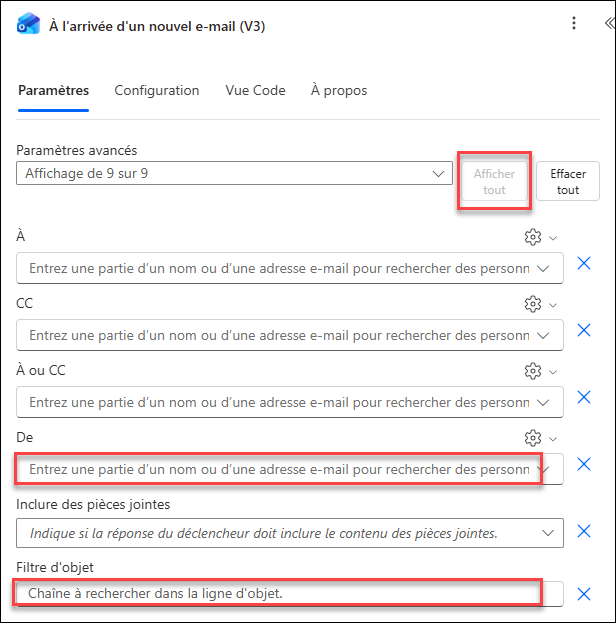
Pour notre exemple :
- De = [email protected]
- Filtre d’objet = Rapport de production
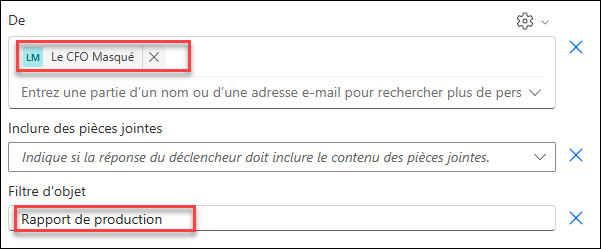
Résultat :
Le flux se déclenche lorsqu’un courriel est reçu. Un filtre est appliqué pour ne traiter que les courriels provenant de l’adresse spécifiée ([email protected]) et dont l’objet contient «Rapport de production».
Étape 2 — Boucle : Appliquer à chacun (Apply to each)
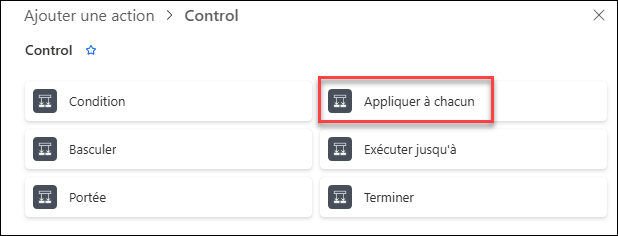
Cliquer sur le + pour ajouter une action, puis, choisissez Control.
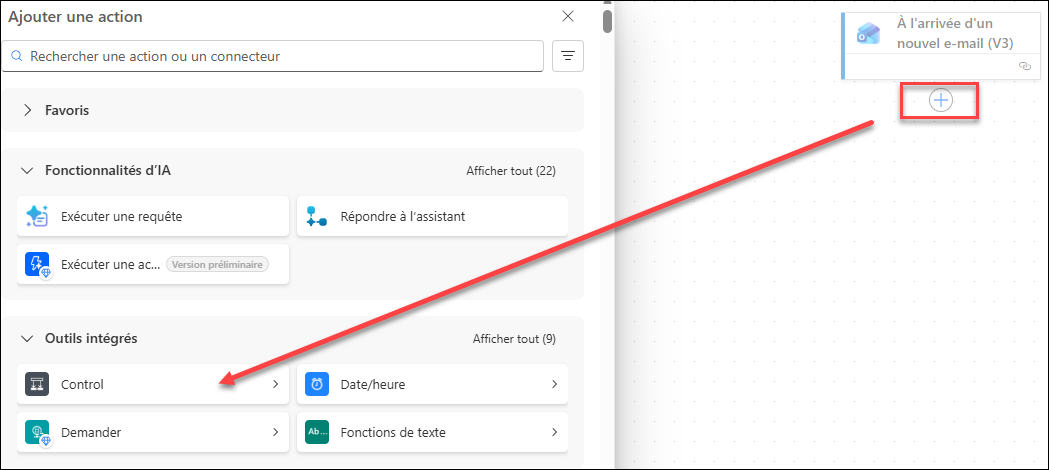
Puis sélectionner Appliquer à chacun (Apply to each).
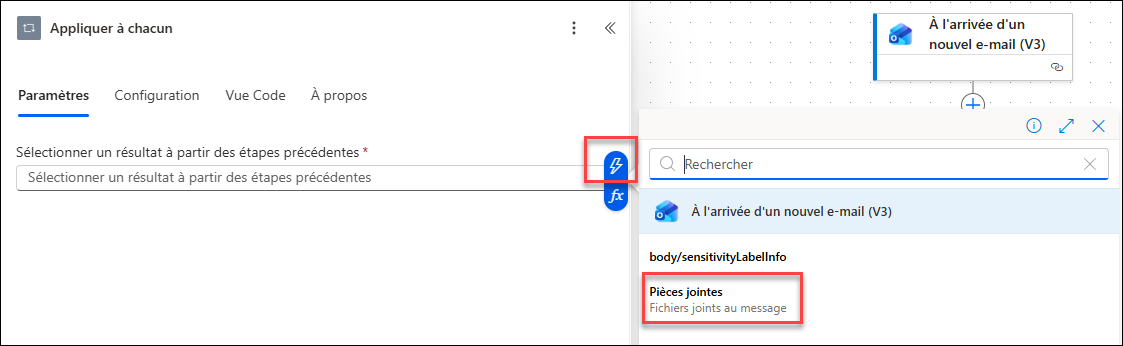
Dans Paramètres, il faut cliquer sur l’icône en forme d’éclair pour récupérer les Pièces jointes de l’action À l’arrivée d’un nouvel e-mail (V3) .
Étape 3 — Obtenir la pièce jointe
Cette étape permet de récupérer le contenu complet de chaque pièce jointe.
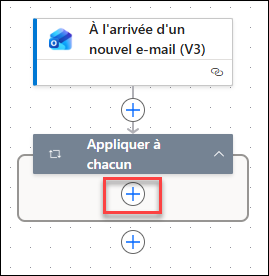
Placez-vous à l’intérieur de la boucle (Appliquer à chacun).
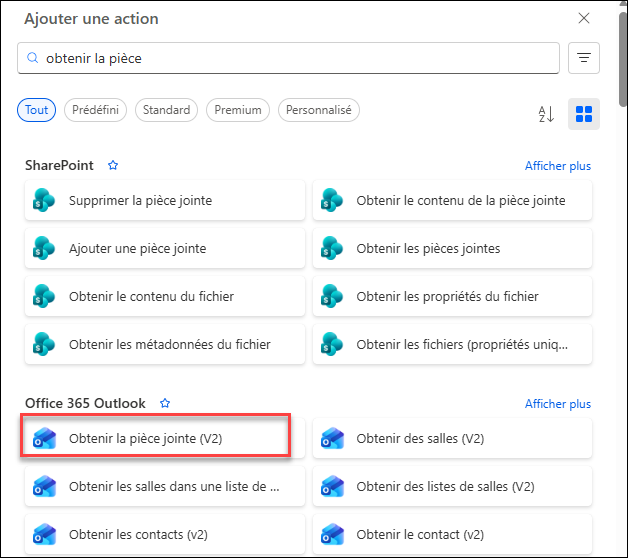
Puis ajoutez l’action Obtenir la pièce jointe V2 (Get Attachment V2) qui fait partie de Office 365 Outlook.
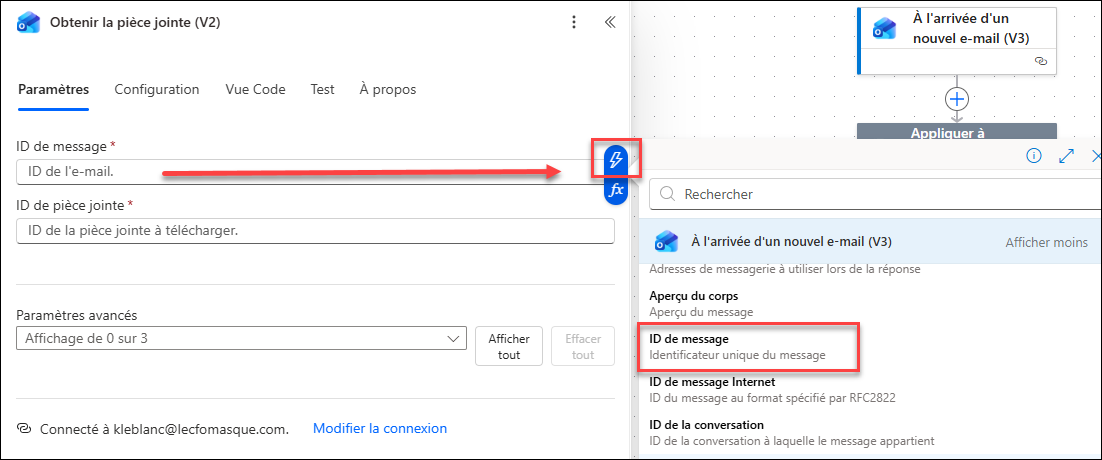
Dans Paramètres, renseignez les deux éléments suivants :
- ID de message : récupérer ID de message de l’action À l’arrivée d’un nouvel e-mail (V3). Ceci correspond à l’identifiant du courriel.
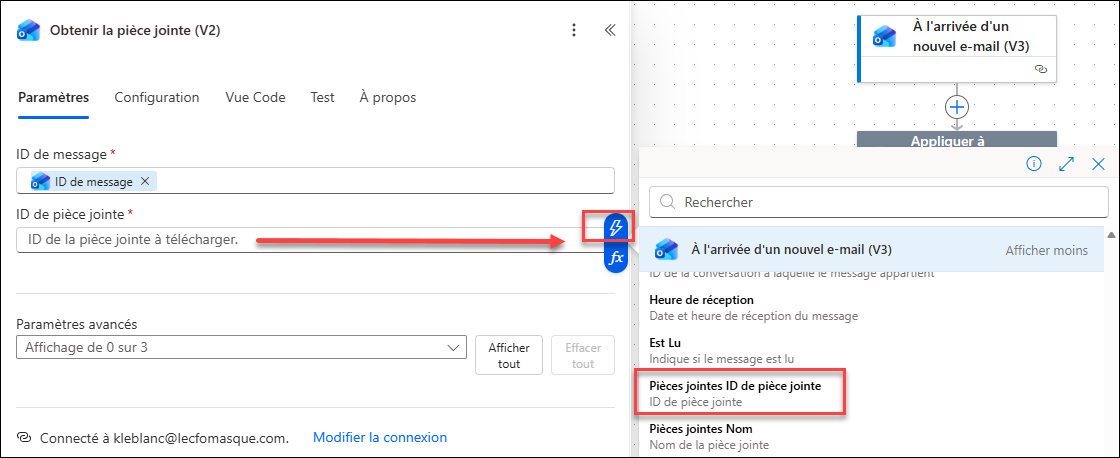
- ID de pièce jointe : récupérer Pièces jointes ID de pièce jointe, toujours de l’action À l’arrivée d’un nouvel e-mail (V3). Ceci correspond à l’identifiant de la pièce jointe. Le résultat inclut le nom du fichier et son contenu en format binaire.
Étape 4 — Créer un fichier dans SharePoint
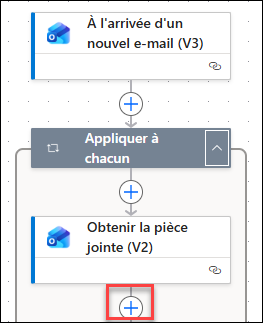
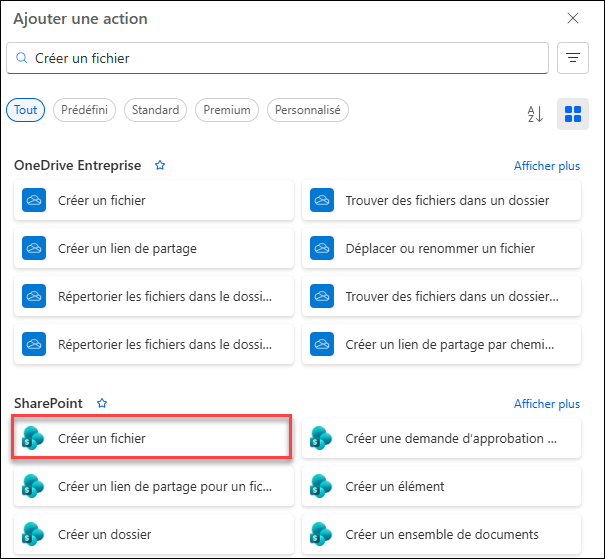
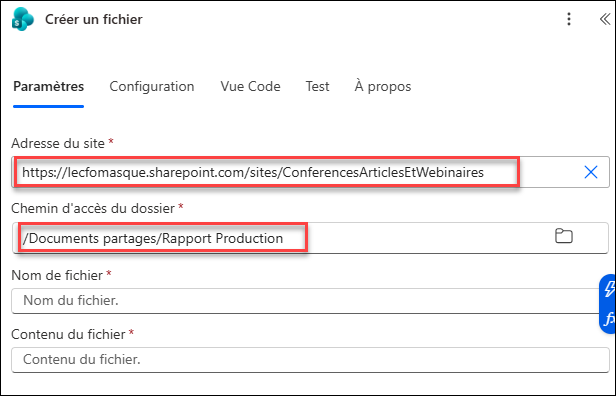
Ajouter l’action Créer un fichier (sous SharePoint) (Create file), comme 2e action dans la boucle.
Dans les paramètres, sous Adresse de site , renseignez le site SharePoint puis le dossier à utiliser pour enregistrer les pièces jointes sous Chemin d’accès du dossier.
Définir un nom de fichier unique
Comme la pièce jointe reçue, dans notre exemple, porte toujours le même nom, il est préférable de définir manuellement le nom du fichier à créer dans SharePoint.
Cette approche permet d’ajouter une date au nom du fichier afin de :
- distinguer facilement chaque version du rapport;
- éviter que les fichiers précédents soient remplacés lors de l’enregistrement;
- mieux organiser l’historique des fichiers reçus.
Sous Nom de fichier entrez l’information suivante : Rapport_Production_ puis aller dans le menu de fonction et ajoutez la formule suivante : formatDateTime(utcNow(),’yyyy-MM-dd’)
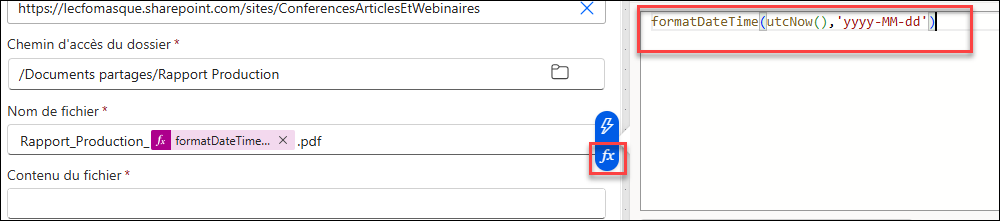
- utcNow() retourne la date et heure UTC
- formatDateTime avec le paramètre ‘yyyy-MM-dd’ permet de récupérer seulement la date retournée par utcNow().
Puis ajouter l’extension du fichier .pdf
Le résultat final devrait ressembler à ceci : Rapport_Production_fxFormatDatetime.pdf
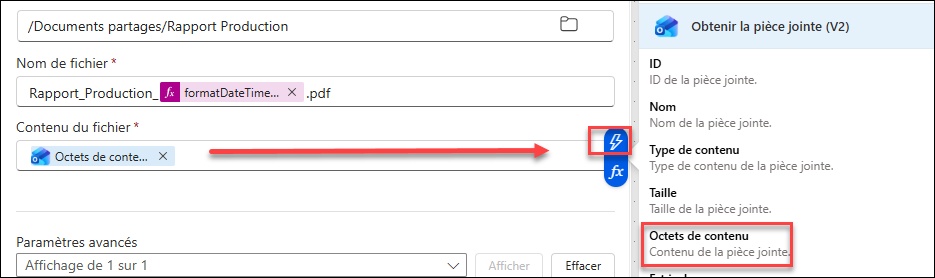
Sous Contenu du fichier : il faut récupérer Octets de contenu à partir de l’action Obtenir la pièce jointe (V2).
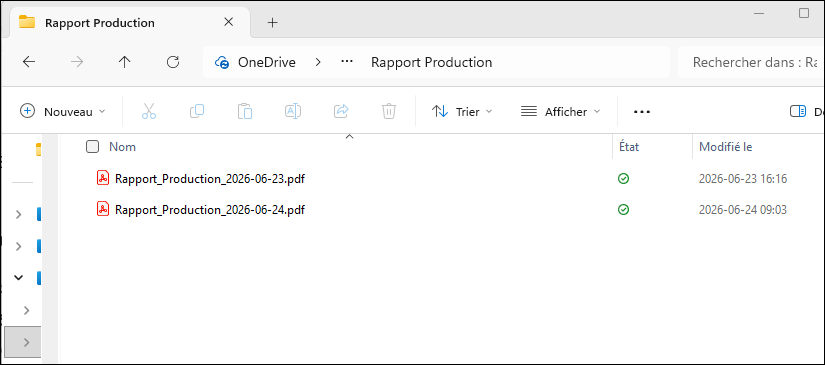
Résultat
À chaque réception d’un courriel correspondant aux critères, les pièces jointes sont automatiquement extraites et enregistrées dans SharePoint sans intervention manuelle.
Bonnes pratiques
- Filtrer les courriels (expéditeur, mot-clé de l’objet)
- Éviter les doublons en ajoutant date/heure au nom
- Surveiller l’historique d’exécution du flux
Conclusion
En automatisant le classement des pièces jointes avec Power Automate, vous éliminez une tâche répétitive, réduisez les risques d’erreur et assurez une meilleure organisation de vos fichiers dans SharePoint.
Ce type de flux est simple à mettre en place, mais il peut rapidement générer des gains importants au quotidien, surtout lorsque vous recevez régulièrement des rapports, des fichiers clients ou des documents à archiver.
À vous de jouer : identifiez une pièce jointe que vous enregistrez encore manuellement chaque semaine, puis transformez cette tâche en automatisation dès aujourd’hui.
Formations recommandées
Si vous travaillez dans Excel et souhaitez commencer à automatiser des tâches, sans faire intervenir la programmation VBA, je vous recommande la formation suivante :
Si vous travaillez dans Power BI et que vous souhaitez automatiser davantage vos rapports ou si vous souhaitez vous familiariser avec d’autres usages de Power Automate, je vous recommande la formation suivante :
 La mission du CFO masqué est de développer les compétences techniques des analystes et des contrôleurs de gestion en informatique décisionnelle avec Excel et Power BI et favoriser l’atteinte de leur plein potentiel, en stimulant leur autonomie, leur curiosité, leur raisonnement logique, leur esprit critique et leur créativité.