



Avez-vous déjà essayé d’appliquer une mise en forme conditionnelle dans Power BI, pour finalement vous rendre compte que les options offertes par défaut ne vous permettent pas de répondre exactement à votre besoin ?
Dans cet article, je vous montre comment contourner les limites de la mise en forme conditionnelle standard en utilisant une mesure DAX. Cette approche permet d’adapter les couleurs d’un visuel selon plusieurs critères.
Vous préférez la version vidéo ? La voici!
Contexte de la problématique
La problématique présentée dans cet article provient d’une discussion sur le forum du CFO masqué, où un utilisateur a partagé son défi concernant la mise en forme conditionnelle dans Power BI.
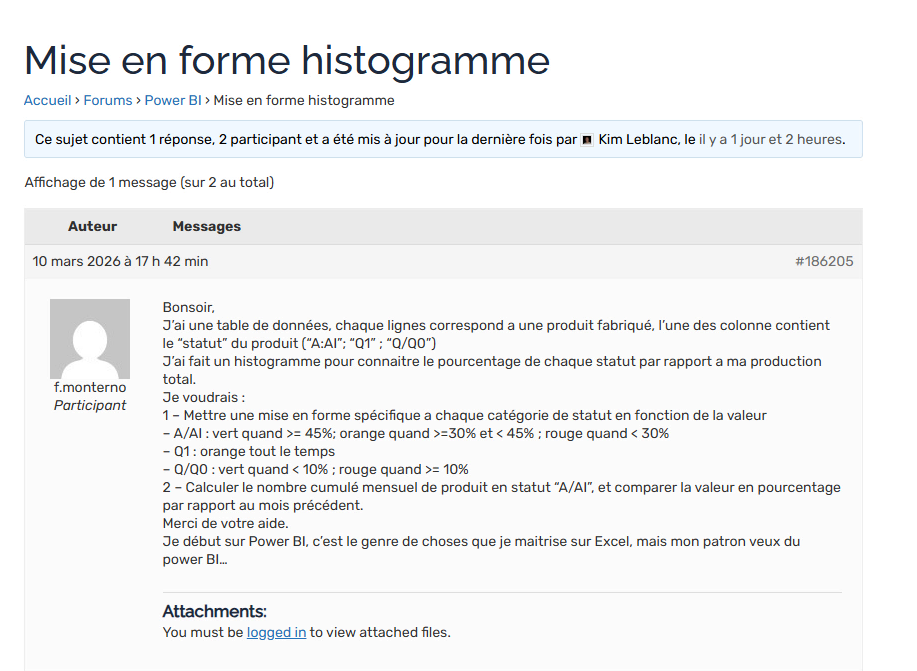
Imaginez une table où chaque ligne représente un produit et le statut de ce produit. Par exemple, un produit peut avoir l’un des statuts suivants : A, Q1 ou Q0.
L’objectif est double : calculer le pourcentage de chaque statut par rapport au total des produits et appliquer une mise en forme conditionnelle différente selon le statut ET la valeur du pourcentage.
Résultat attendu
Selon le statut du produit, les règles de couleur diffèrent :
- Statut A : vert si le pourcentage est supérieur ou égal à 45%, orange à partir de 30%, rouge sous 30%.
- Statut Q1 : orange en tout temps.
- Statut Q0 : vert sous 10%, rouge à partir de 10%.
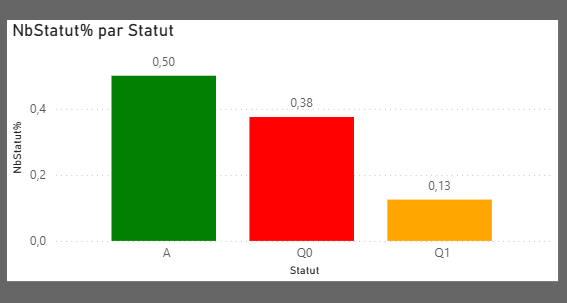
Limite de la mise en forme conditionnelle standard
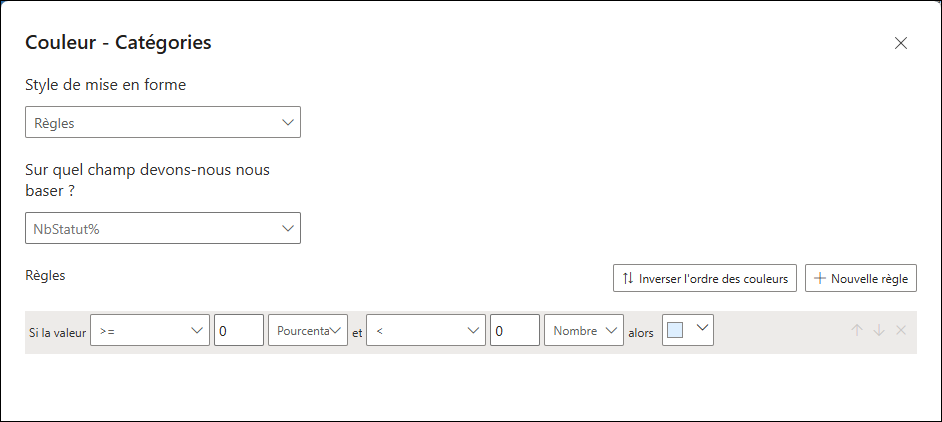
Dans la fenêtre de mise en forme conditionnelle, même si l’on peut appliquer une mise en forme conditionnelle basée sur la valeur du pourcentage, il est impossible d’appliquer des règles différentes selon le statut du produit. Power BI ne permet pas nativement de combiner valeur et catégorie.
Étapes
Étape 1 – Créer la table produit
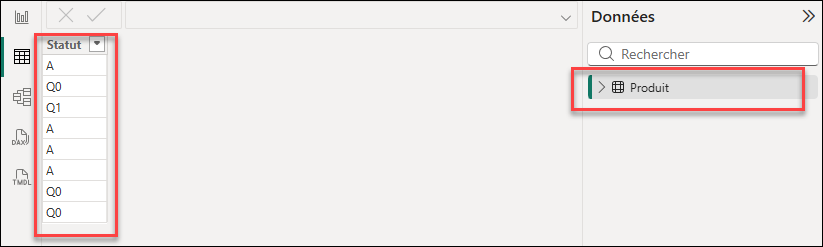
Pour pouvoir reproduire le cas énoncé, je débute par créer une table Produit contenant une colonne Statut du produit. Chaque ligne représente le statut d’un produit.
Étape 2 – Créer une mesure pour compter les produits
Je crée une première mesure NBStatut à l’aide de la fonction COUNTROWS afin de compter le nombre total de lignes de la table Produit. Cette mesure servira de base pour les calculs suivants.
NbStatut = COUNTROWS(‘Produit’)
Étape 3 – Créer la mesure de pourcentage par statut
Je calcule ensuite le nombre de produits d’un statut donné, divisé par le nombre total de produits. Cette deuxième mesure se nomme NBStatut%.
NbStatut% = (NbStatut)/CALCULATE([ NBStatut],all(‘Produit'[ Statut]))
Pour la partie numérateur, je reprends le calcul précédent NBStatut qui s’ajustera en fonction du contexte de filtre.
Pour le dénominateur, j’ai utilisé la même mesure, entouré cette fois d’un CALCULATE et d’un ALL pour retirer les filtres sur le statut pour obtenir le total global. Ainsi, lorsque le calcul est utilisé avec le Statut A comme filtre, le calcul sera le nombre de produits de statut A divisé par le nombre de produits total.
Étape 4 – Créer une mesure DAX pour sélectionner la couleur
La solution consiste à créer une mesure dédiée qui retourne une couleur en fonction du statut et du pourcentage de ce dernier.
Pour créer cette mesure que j’ai nommée Couleur, j’ai utilisé la fonction SWITCH().
Je passe en premier paramètre un TRUE(), ce qui fait en sorte que, dès que l’une des expressions suivantes sera VRAI, la mesure retournera le nom de couleur (ou le code de couleur) associé à cette expression. Il faut alors utiliser des couleurs reconnues par Power BI.
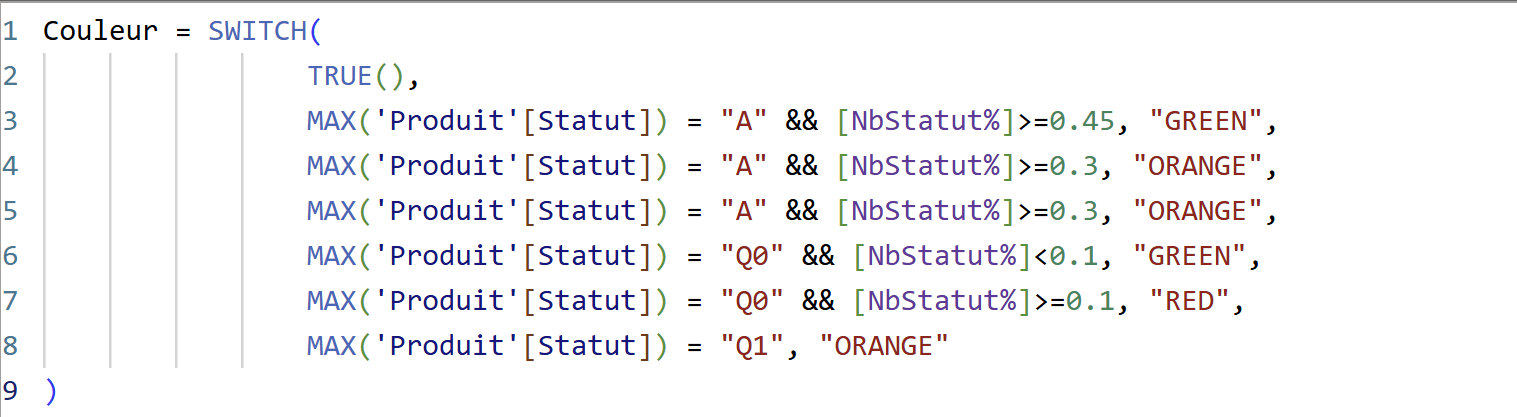
Si l’on regarde la première expression :
MAX(‘Produit'[Statut]) = “A” && [NbStatut%]>=0.45, “GREEN”
L’expression est VRAI si le statut A est plus grand ou égal à 45%. Dans ce cas, la couleur retournée sera verte, puisque le mot “GREEN” est reconnu comme la couleur verte par Power BI.
Étape 5 – Appliquer la mesure à la mise en forme conditionnelle
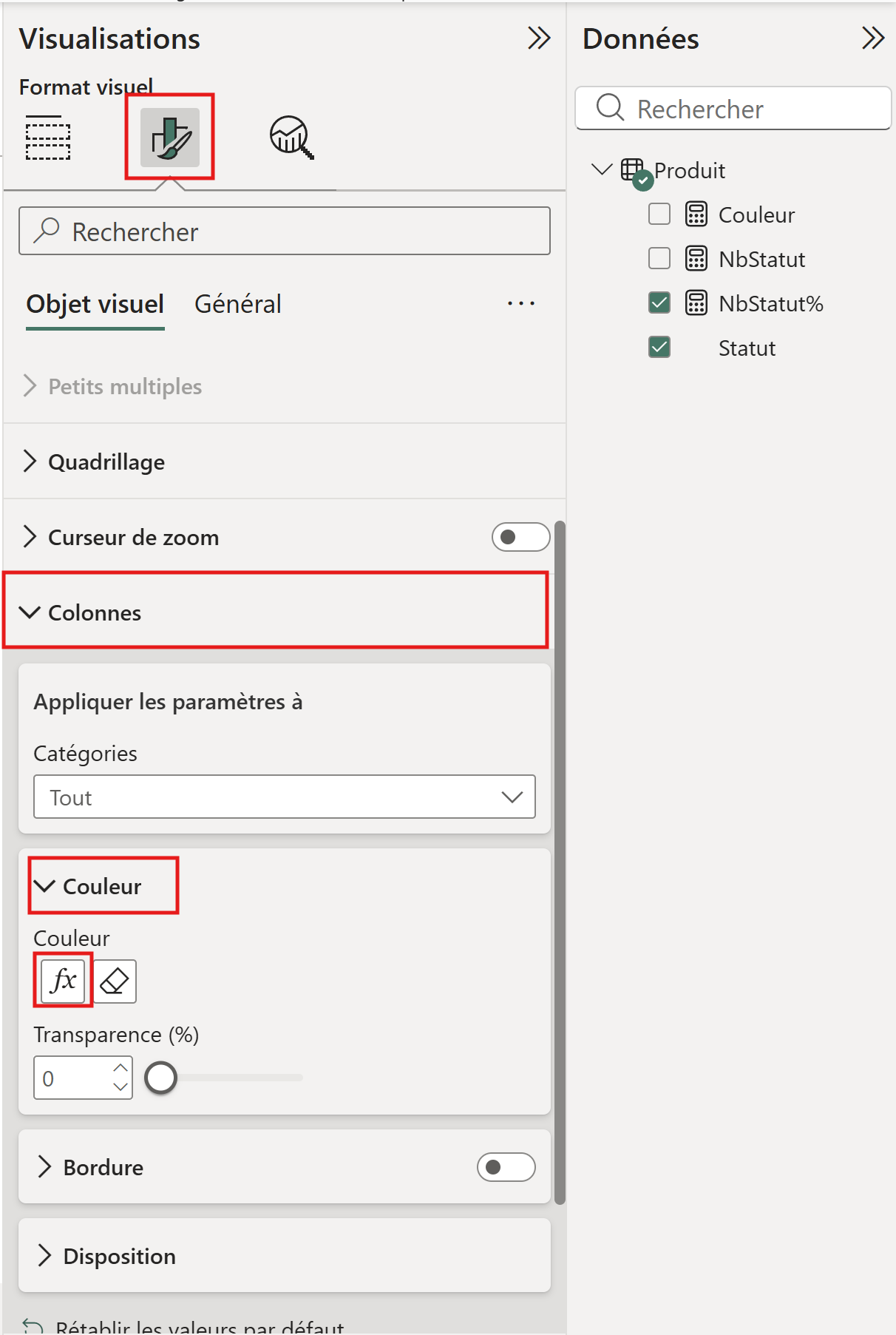
Pour appliquer la mise en forme, il faut aller dans le menu de format visuel, puis dans la section Colonne, puis Couleur.
Ensuite, il faut cliquer sur le bouton fx.
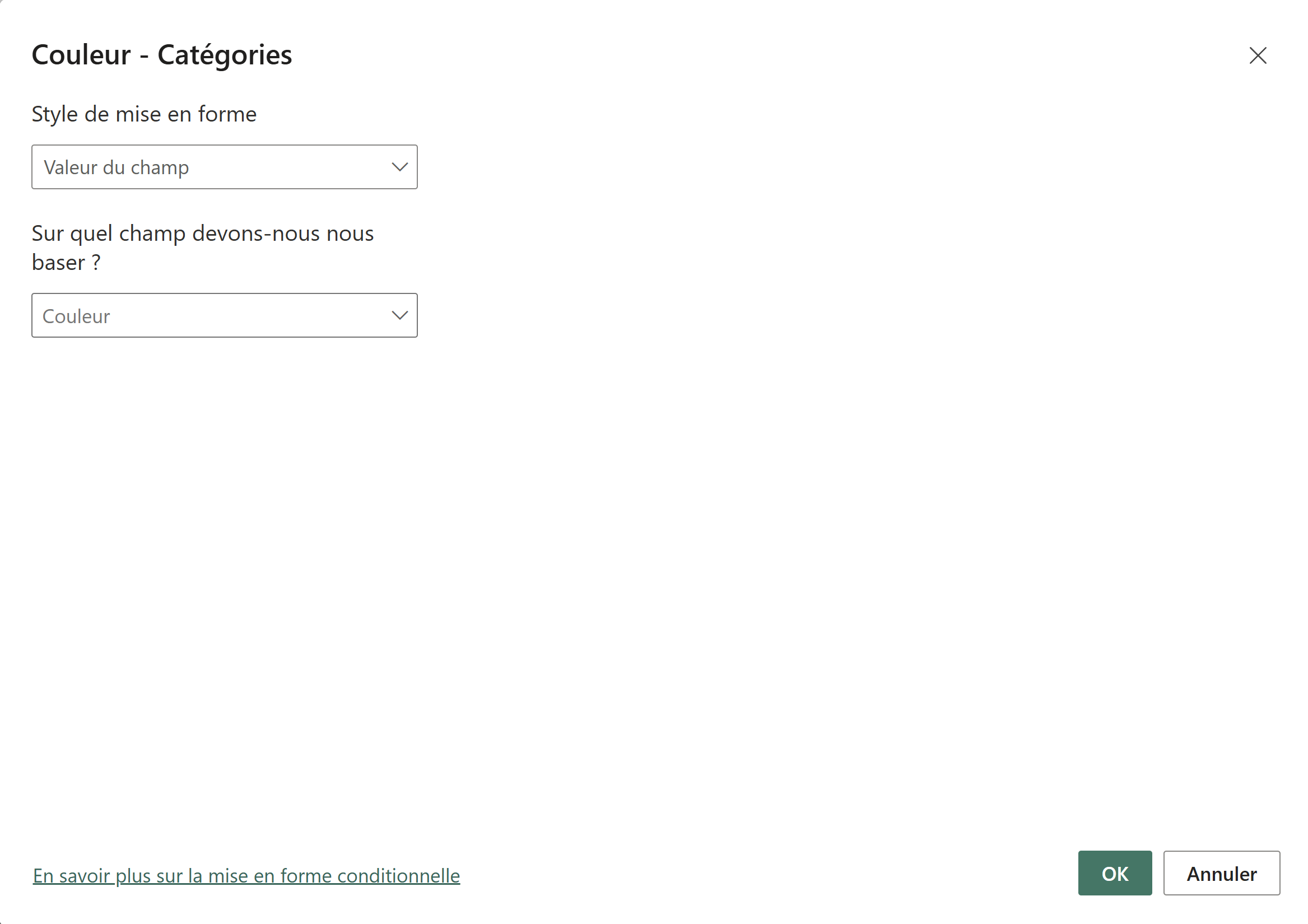
Dans la fenêtre suivante, sous l’option Style de mise en forme, on sélectionne Valeur du champ puis la mesure Couleur créer précédemment dans le menu Sur quel champ devons-nous nous baser ?.
Conclusion
Les mesures DAX constituent une solution efficace pour surmonter les limites de la mise en forme conditionnelle native de Power BI. Elles permettent d’appliquer des règles avancées et d’adapter la présentation des données selon des besoins spécifiques.
Fichier d’accompagnement VIP à télécharger
Pour télécharger le fichier utilisé dans ce tutoriel, devenez membre VIP du CFO masqué.
Formation complémentaire
Si vous souhaitez approfondir le langage DAX et aller plus loin dans Power BI, je vous invite à consulter notre formation Introduction au langage DAX (Power BI et Power Pivot).
 La mission du CFO masqué est de développer les compétences techniques des analystes et des contrôleurs de gestion en informatique décisionnelle avec Excel et Power BI et favoriser l’atteinte de leur plein potentiel, en stimulant leur autonomie, leur curiosité, leur raisonnement logique, leur esprit critique et leur créativité.