


Si vous avez lu notre article Maîtriser les graphiques en secteurs dans Excel : conseils et erreurs à éviter, vous savez déjà que les graphiques en secteurs traditionnels comportent plusieurs limites. Notamment, lorsque les données comportent plusieurs petites catégories ou un nombre important de valeurs, ils deviennent rapidement difficiles à lire.
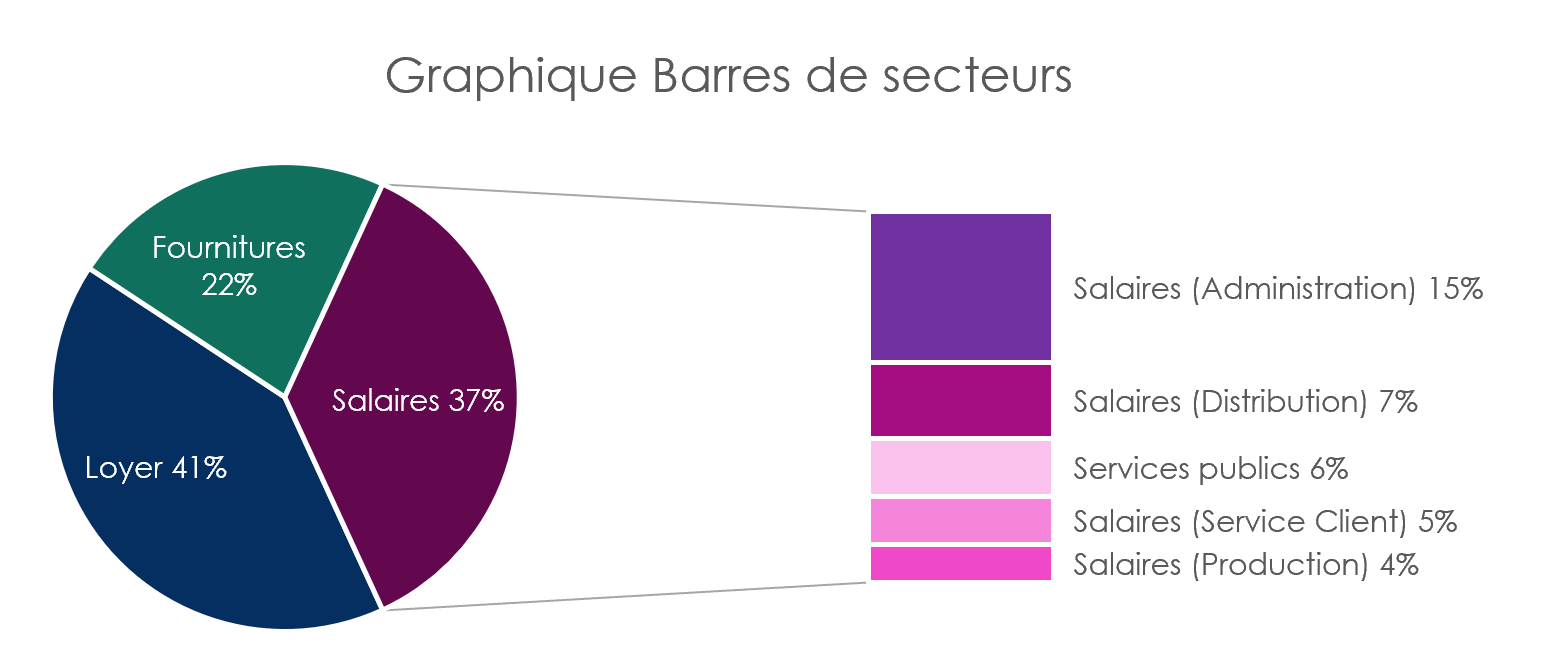
C’est précisément pour pallier cette limite qu’Excel propose deux variantes du graphique en secteurs : les graphiques secteurs de secteurs et les graphiques barres de secteurs. Ces graphiques permettent de « sortir » certains éléments du premier secteur pour les représenter dans un second graphique, ce qui améliore la lisibilité.

Dans cet article, nous allons voir dans quels contextes il est pertinent d’utiliser ces variantes et comment les créer efficacement.
Quand utiliser les graphiques secteurs en secteurs et les graphiques barres en secteurs ?
Situations où ces graphiques sont particulièrement utiles
- Lorsque plusieurs petites catégories diluent la lisibilité du graphique principal.
- Quand on souhaite mettre en valeur les catégories principales tout en montrant le détail des petites valeurs.
Quand éviter d’utiliser ces graphiques
- Quand un simple graphique en barres transmet mieux l’information.
- Lorsque la comparaison entre toutes les catégories est plus importante que la mise en évidence des catégories principales.
- Lorsqu’on a tout simplement trop de catégories. Dans ce cas, le graphique en barres classiques est généralement plus efficace.
Il n’existe pas de règle absolue, mais en pratique :
- Pour les graphiques en secteurs, la lisibilité commence déjà à se dégrader au-delà de 5 catégories
- Pour les graphiques en barres empilées (format du graphique secondaire dans un graphique de barres en secteurs), au-delà de 10 catégories, le résultat est souvent illisible.
Donc déjà, voici un argument en faveur du graphique de barres de secteurs par rapport au graphique secteurs de secteurs : Vous pouvez afficher davantage de petites catégories sans que le résultat devienne illisible.
Comment créer un graphique secteurs de secteurs ou barres de secteurs en barre dans Excel
-
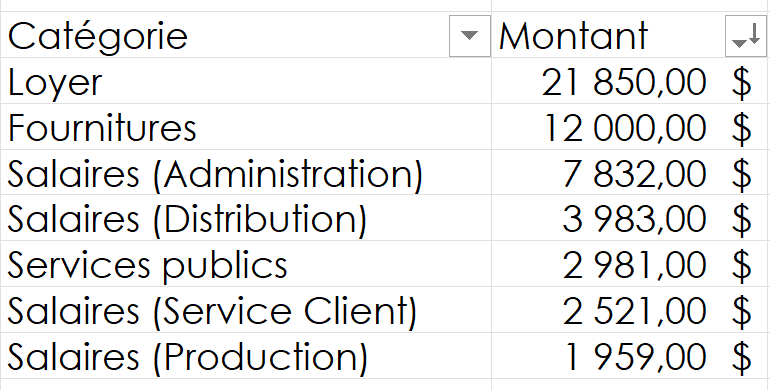
- Préparer vos données : Commencez par organiser vos données en deux colonnes : une colonne de catégories et une colonne de valeurs numériques. Triez ensuite vos données en ordre décroissant pour identifier vos catégories principales et déterminer lesquelles devront apparaître dans le graphique principal et lesquelles iront dans le graphique secondaire.
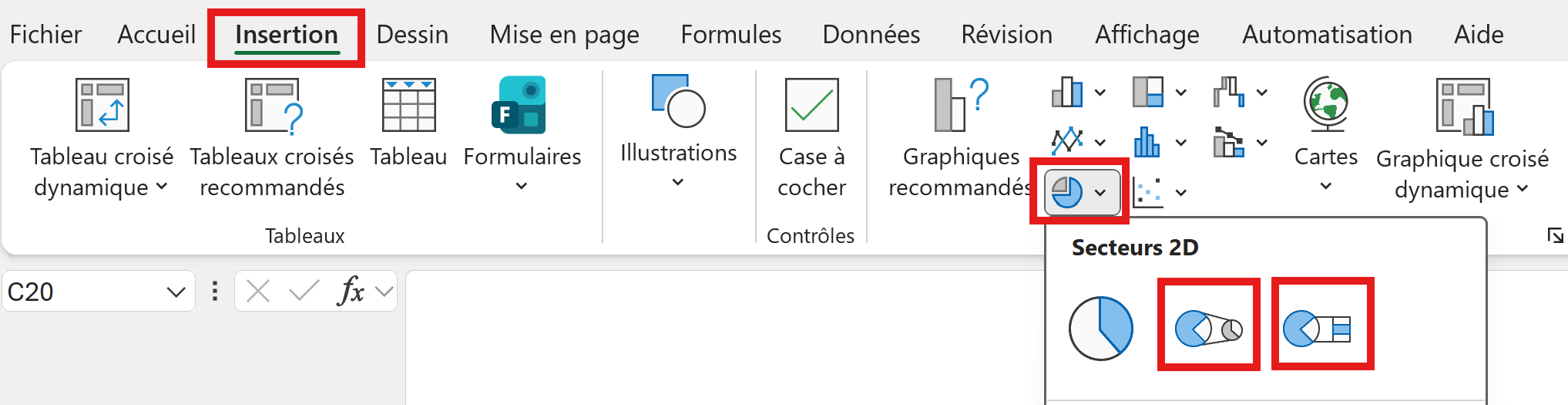
- Créer le graphique : Sélectionnez vos données, puis allez dans le menu Insertion → Secteur. Choisissez le type de graphique « secteurs de secteurs » ou « barres de secteurs ».
- Choisir quelles valeurs inclure dans le graphique principal et dans le graphique secondaire : Après avoir inséré votre graphique, effectuez un clic droit sur le graphique, puis sélectionnez l’option « Mettre en forme une série de données ». Dans l’option Séparer les séries de vous trouverez 4 options :
- Préparer vos données : Commencez par organiser vos données en deux colonnes : une colonne de catégories et une colonne de valeurs numériques. Triez ensuite vos données en ordre décroissant pour identifier vos catégories principales et déterminer lesquelles devront apparaître dans le graphique principal et lesquelles iront dans le graphique secondaire.
-
- Position : Vous permet de sélectionner le nombre de catégories à inclure dans le graphique secondaire. Important : Avec cette option, Excel n’applique pas automatiquement de tri sur vos données. C’est l’ordre des lignes dans votre tableau qui détermine la position. Pensez donc à trier vos données en ordre décroissant pour obtenir un résultat plus intéressant.

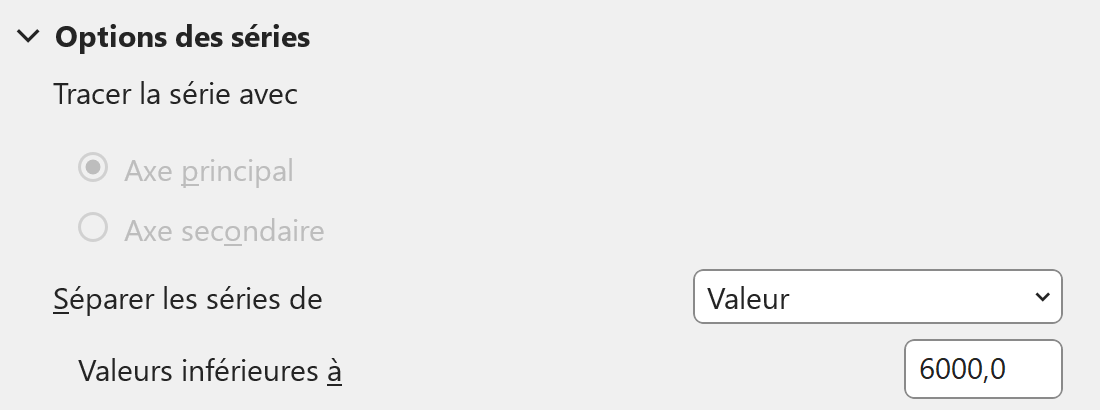
- Valeur: Vous permet de spécifier une valeur minimale pour que la catégorie soit incluse dans le graphique principal. Les valeurs inférieures à celles spécifiées sont incluses dans le graphique secondaire.
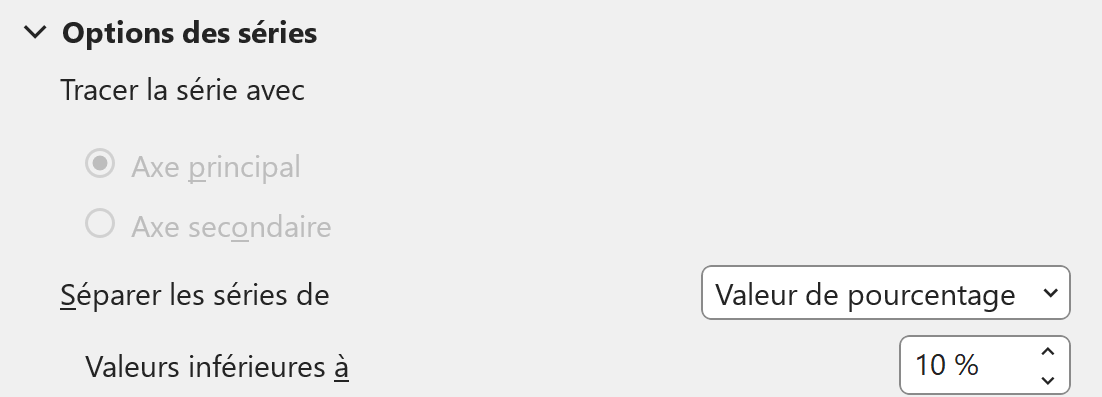
- Valeur de pourcentage: Vous permet de spécifier un pourcentage minimal que doit représenter la catégorie pour être incluse dans le graphique principal. Les valeurs qui représentent une proportion inférieure au pourcentage spécifié sont incluses dans le graphique secondaire.
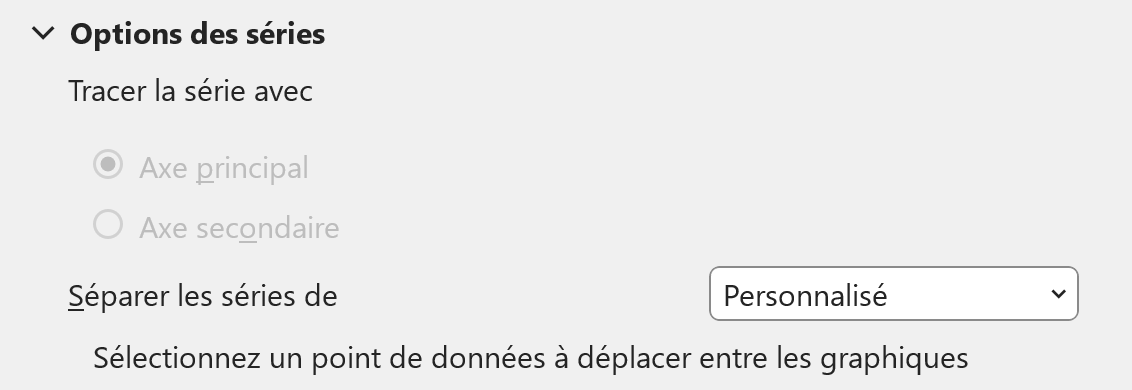
- Personnalisé: Vous permet de cliquer dans votre graphique sur le secteur ou la barre qui représente une catégorie que vous souhaitez transférer dans l’autre graphique, puis de modifier l’option « Le point appartient à » pour le faire passer du « Premier tracé » au « Second tracé » et vice versa. Autrement dit, cette option vous offre un contrôle complet afin d’effectuer un regroupement entièrement sur mesure.
- Position : Vous permet de sélectionner le nombre de catégories à inclure dans le graphique secondaire. Important : Avec cette option, Excel n’applique pas automatiquement de tri sur vos données. C’est l’ordre des lignes dans votre tableau qui détermine la position. Pensez donc à trier vos données en ordre décroissant pour obtenir un résultat plus intéressant.
|
Vous souhaitez propulser vos visualisations de données à un niveau supérieur ? |
|---|
Secteurs de secteurs vs. Barres de secteurs : lequel choisir?
Voici mon point de vue — assumé et subjectif.
Personnellement, je préfère les graphiques barres de secteurs. Pourquoi ?
- Les étiquettes du second graphique sont alignées à droite, ce qui améliore énormément la lisibilité.
- Dans les graphiques « secteurs de secteurs », les étiquettes du second tracé tournent autour du cercle, ce qui crée souvent du chevauchement avec celles du graphique principal.
- Le graphique en barres met mieux en évidence les petites valeurs et permet de comparer plus facilement leur taille relative.
- Tel que mentionné précédemment, les graphiques en barres peuvent inclure davantage de petites catégories avant que le résultat ne devienne illisible, ce qui en fait une option plus flexible lorsqu’on souhaite inclure plus de catégories dans le graphique secondaire.
Cela dit, les graphiques « secteurs de secteurs » ne sont pas à exclure complètement. Tout est une question de contexte.
Astuces pour rendre votre graphique plus clair et plus professionnel
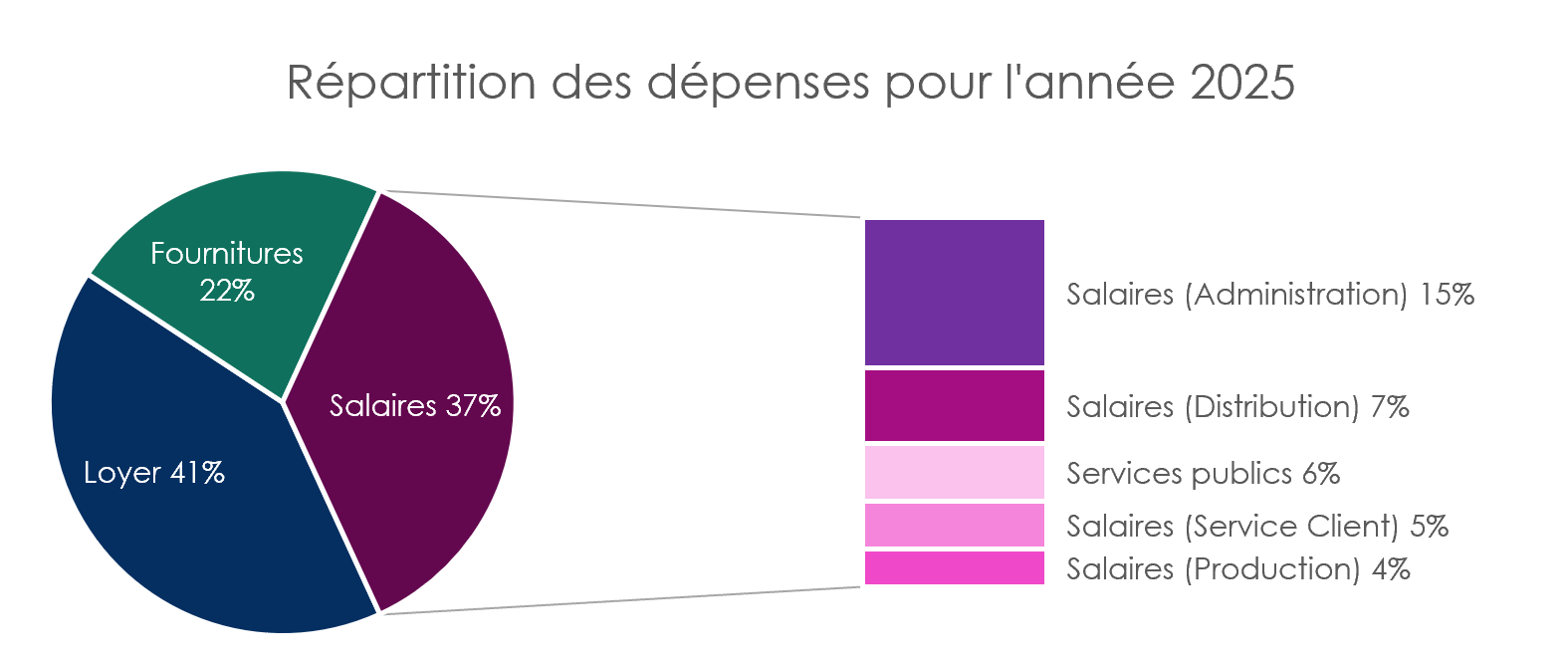
- Utilisez les couleurs de manière logique et cohérente. Par exemple, vous pourriez utiliser une palette de couleur similaire pour la catégorie « Autres » du graphique principal et les catégories du graphique secondaire.
- Renommez intelligemment la catégorie « Autres ». Si vous regroupez des catégories sous un thème commun (ex : différents types de salaires), remplacez le terme « Autres » par un terme plus précis comme « Salaires ».
- Ajoutez un titre clair et contextualisé qui permet au lecteur de comprendre rapidement ce qu’il regarde et pourquoi c’est pertinent.
- Ajustez la présentation pour améliorer la lisibilité :
- Largeur de l’intervalle: permet d’ajouter de l’espacement entre le graphique principal et le graphique secondaire pour aérer davantage la présentation.
- Taille du second tracé: permet d’agrandir ou de rapetisser la taille du graphique secondaire pour améliorer la lisibilité. Pour que le tout reste cohérent visuellement, nous vous recommandons que la taille du second tracé reste en bas de 100% pour que le focus reste sur le graphique principal.
- Au niveau des étiquettes :
- Afficher les noms de catégories dans les étiquettes des secteurs plutôt qu’en légende
- Afficher la valeur en pourcentage plutôt que la valeur numérique
- Redimensionner les étiquettes pour qu’elles ne se chevauchent pas
Conclusion
Les graphiques « secteurs de secteurs » et « barres de secteurs », lorsqu’ils sont bien utilisés, peuvent être des outils puissants pour rendre vos données plus claires, compréhensibles et faciles à interpréter.
En comprenant quand les utiliser et comment les configurer de façon optimale, vous pourrez créer des visualisations plus claires, plus pertinentes et parfaitement adaptées à vos besoins — et à ceux de vos lecteurs.