

Si vous avez déjà suivi nos formations Excel sur les tableaux de bord, vous savez que je ne suis pas une grande amatrice de graphiques en secteurs (les graphiques en tartes, pour les Québécois ou les graphiques en camemberts, pour les Français).
Commençons donc par voir les raisons pour lesquelles le graphique en secteurs pourrait ne pas être le meilleur choix pour présenter efficacement vos données, ainsi que différentes alternatives à envisager. Ensuite, nous verrons quelques bonnes pratiques à respecter pour créer des graphiques en secteurs qui communiquent de façon percutante le message souhaité.
Pourquoi le graphique en secteurs peut poser problème
Raison 1 : Lorsqu’il y a plus de 4 ou 5 valeurs à présenter le résultat devient illisible.
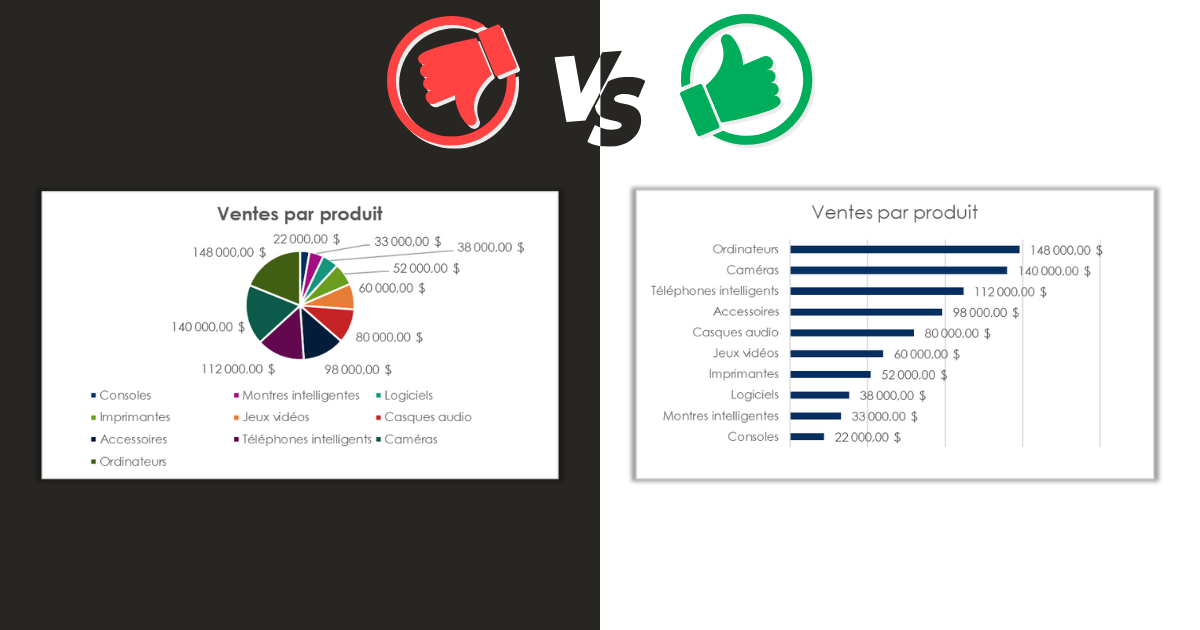
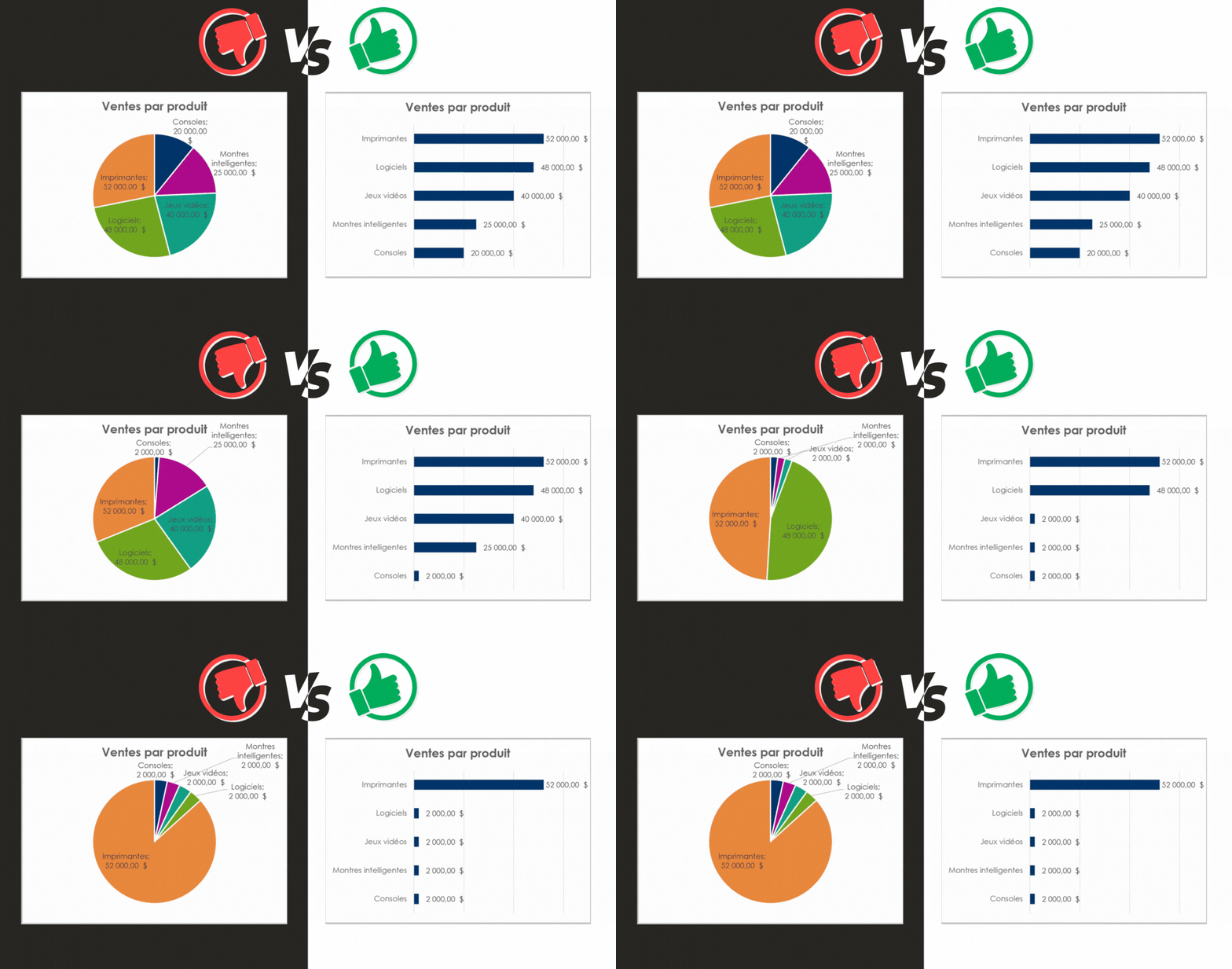
Raison 2 : Lorsque les données se mettent à jour, les secteurs changent de position et les étiquettes peuvent empiéter les unes sur les autres.
Raison 3 : L’œil humain évalue mal les angles et les surfaces ce qui rend les différences subtiles difficiles à percevoir.
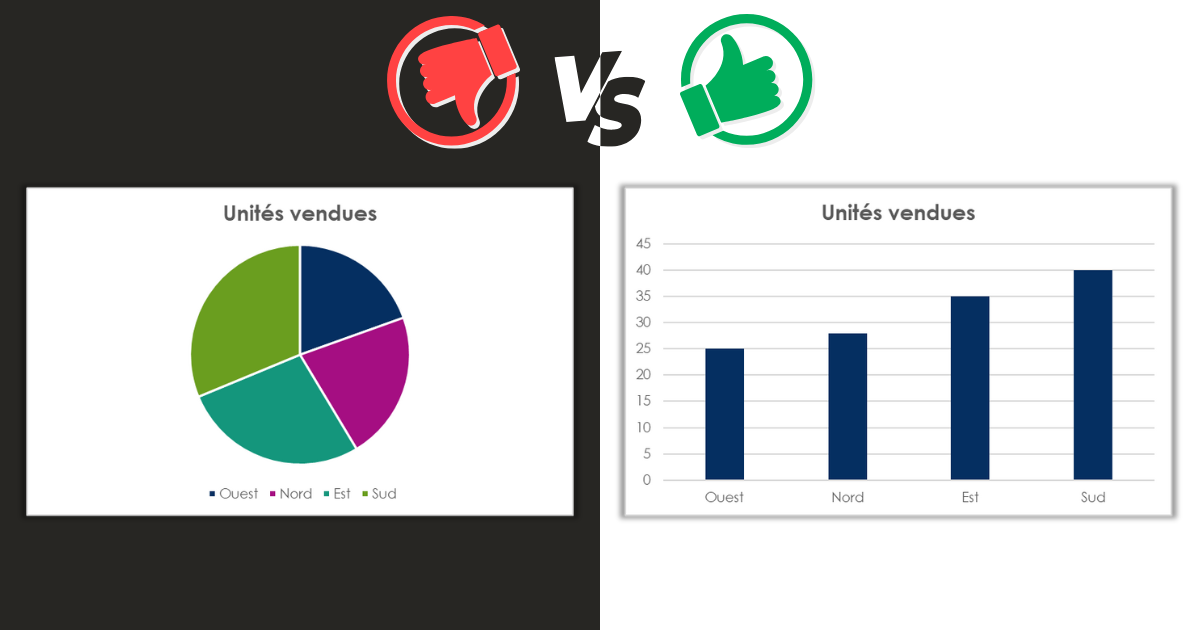
Raison 4 : Lorsqu’on souhaite comparer plusieurs distributions, les graphiques en secteurs sont difficiles à interpréter.
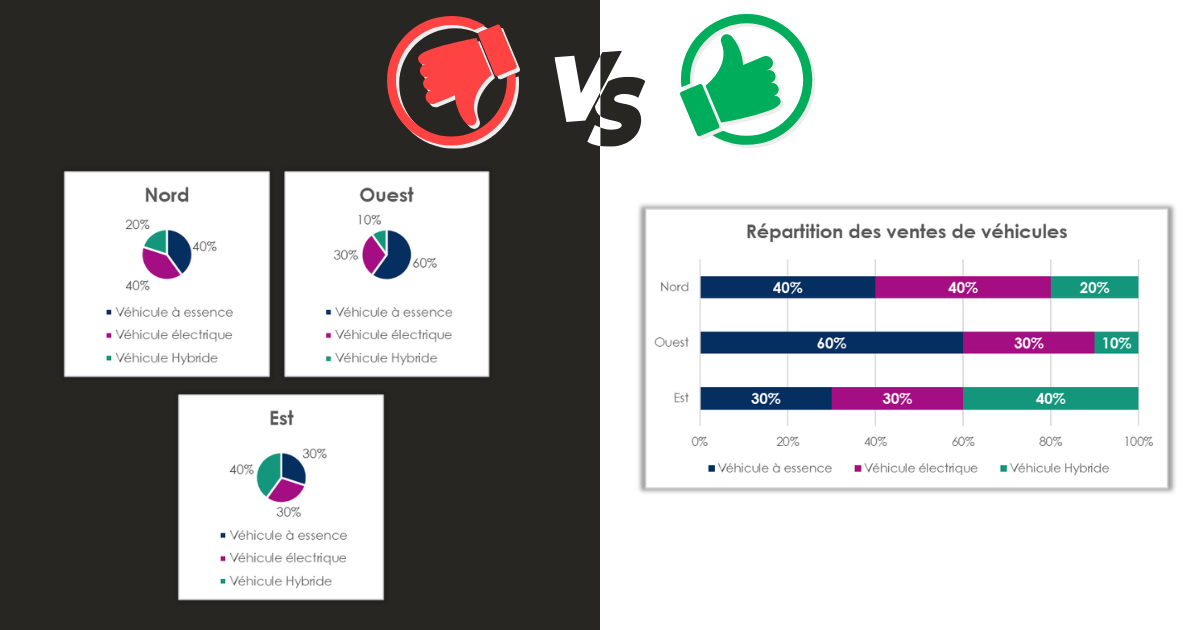
Pour toutes ces raisons, le graphique en secteur n’est pas toujours la visualisation la plus efficace pour représenter vos données, mais dans certains cas, ils demeurent utiles pour montrer la proportion d’une partie par rapport au tout de façon simple et rapide, surtout lorsque vous n’avez que quelques catégories bien distinctes.
 Vous souhaitez développer vos compétences en visualisation, que ce soit de façon générale ou plus pointue avec Excel et/ou Power BI ? Jetez un œil à nos formations en Visualisation de données.
 |
|---|
Les bonnes pratiques pour créer des graphiques en secteurs percutants
- Éviter les effets visuels trompeurs, tels que les effets 3D, qui peuvent déformer la perception des proportions.
- Classer les secteurs par taille pour faciliter la lecture et la compréhension rapide. Pour ce faire, triez vos données sources en ordre croissant ou décroissant.
- Limiter l’utilisation de légendes externes: privilégiez plutôt l’étiquetage directement sur chaque secteur pour que l’information soit immédiatement compréhensible, sans avoir besoin de se référer à une légende externe.
- Regrouper les petites catégories sous un seul secteur « Autres » afin d’alléger le graphique et de ne pas perdre le lecteur dans trop de détails. Une façon intéressante de présenter un graphique en secteur avec une section « Autres » est le graphique de secteurs en secteurs ou de barres en secteurs. Si vous souhaitez en apprendre plus sur ce type de graphique, consultez notre article de blogue Tout savoir sur les graphiques secteurs de secteurs et barres de secteurs dans Excel.
- Utiliser des couleurs distinctives pour chaque secteur, en évitant les nuances trop proches qui pourraient prêter à confusion.
- Donner un titre clair et contextualisé à votre graphique, qui explique ce que les lecteurs regardent et pourquoi c’est pertinent.
- Se demander toujours quel est le message à véhiculer. Par exemple, si vous avez deux catégories et que vous souhaitez mettre en évidence la plus grande valeur, vous pourriez mettre cette portion en couleur plus vive pour attirer l’œil du lecteur et indiquer directement la conclusion que vous souhaitez mettre de l’avant. Ici, le message devient très clair : le produit B domine les ventes.

Conclusion
Nous avons donc vu que les graphiques en secteurs, bien qu’ils ne soient pas toujours la solution la plus efficace pour présenter vos données, peuvent être pertinents dans certains contextes, à condition de respecter les bonnes pratiques. La clé est de mettre l’information en valeur, sans surcharger le lecteur afin de raconter une histoire avec vos données, en un seul coup d’œil. N’hésitez pas à expérimenter le tout de votre côté et à appliquer nos conseils pour donner du tonus à vos graphiques en secteurs!
Formation complémentaire
Vous souhaitez propulser vos visualisations de données à un niveau supérieur ? Suivez l’Atelier – Visualisations de données dans Excel qui se présente sous forme d’atelier pratico-pratique et s’adresse aux professionnels qui doivent créer des visualisations de données percutantes dans Excel.
Voici quelques commentaires d’apprenants ayant suivi la formation – Atelier – Visualisations de données dans Excel

 La mission du CFO masqué est de développer les compétences techniques des analystes et des contrôleurs de gestion en informatique décisionnelle avec Excel et Power BI et favoriser l’atteinte de leur plein potentiel, en stimulant leur autonomie, leur curiosité, leur raisonnement logique, leur esprit critique et leur créativité.