

Trop souvent, les segments servent uniquement à filtrer, sans aider l’utilisateur à choisir. Et si vos segments Power BI pouvaient devenir plus visuels, plus interactifs et surtout plus utiles pour vos utilisateurs?
C’est exactement ce que permet la liste de découpage, qui pousse l’expérience de filtrage à un tout autre niveau grâce à ses nombreuses options de personnalisation. Dans cet article, découvrez comment transformer un simple segment en véritable outil d’aide à la décision.
Mais juste avant, voici un bref résumé des différents visuels de type Segment disponibles dans Power BI.
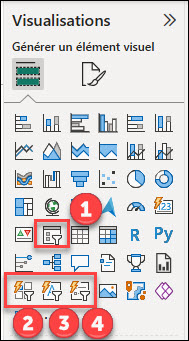
Les 4 types de segment dans Power BI
Il existe 4 visuels de type Segment pour filtrer les données dans les rapports Power BI.
- Segment
- Segment de boutons
- Segment de texte
- Liste de découpage
Le Segment
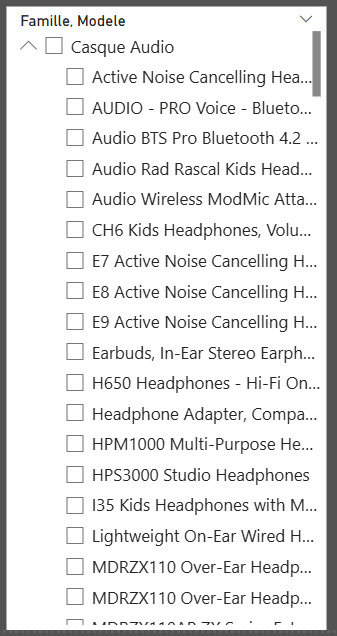
Le Segment (1), vous le connaissez sans doute déjà, c’est le premier visuel de type segment apparu dans Power BI. Il permet de filtrer les données des autres visuels d’une page de rapport. Il pourrait permettre, entre autres, de filtrer les données d’un produit en particulier.
Bien qu’il soit possible d’afficher plus d’un niveau de données — ici, la famille du produit et le modèle — il nous laisse très peu de latitude pour différencier les différents paliers.
Le Segment de bouton
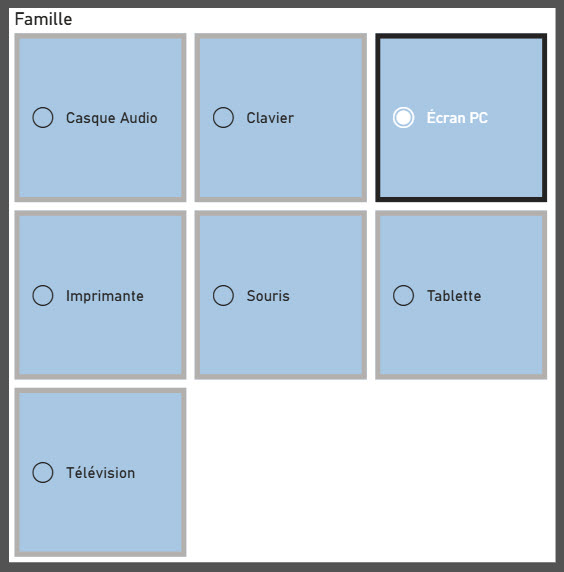
Le Segment de bouton (2) permet d’afficher les éléments sous forme de boutons avec quelques options au niveau du format des boutons, comme la couleur de ceux-ci.
Cependant, contrairement au segment régulier (1), le segment de bouton ne permet pas d’utiliser plusieurs niveaux de données.
Le Segment de texte
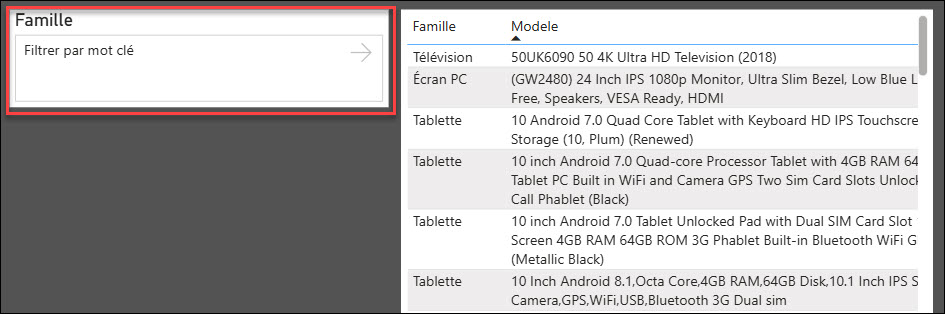
Le Segment de texte (3), quant à lui, laisse l’utilisateur insérer des mots clés pour filtrer les éléments qui contiennent ces mots clés.
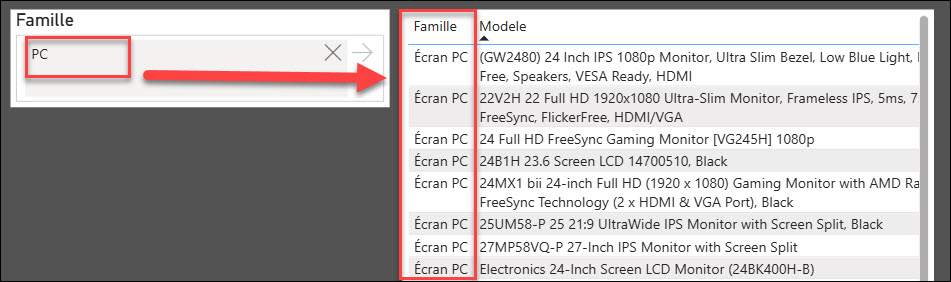
On voit ici le segment de texte qui contient la colonne Famille. Si l’on entre le mot PC dans ce segment, le tableau de droite est alors filtré pour nous lister toutes les familles de produits comprenant le mot PC.
La liste de découpage
La liste de découpage (4) est le segment qui comporte, et de loin, le plus d’options de configuration. Elle nous laisse vraiment beaucoup de latitude pour personnaliser son apparence et son comportement. Ainsi, une fois que vous connaissez les rudiments de ce segment, les autres visuels de type Segment seront pour vous un jeu d’enfants! 😊
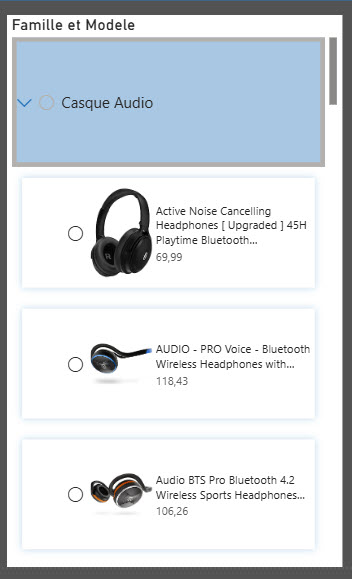
Voyons maintenant, étape par étape, comment construire une liste de découpage comme celle-ci, qui inclura plusieurs niveaux — la famille de produits et leurs différents modèles — et affichera des images ainsi que des informations détaillées dans les boutons de sélection, comme le prix de chaque produit.
Étapes pour créer la liste de découpage
Vous préférez la version vidéo ? La voici!
Étape 1 : Choisir les valeurs du visuel
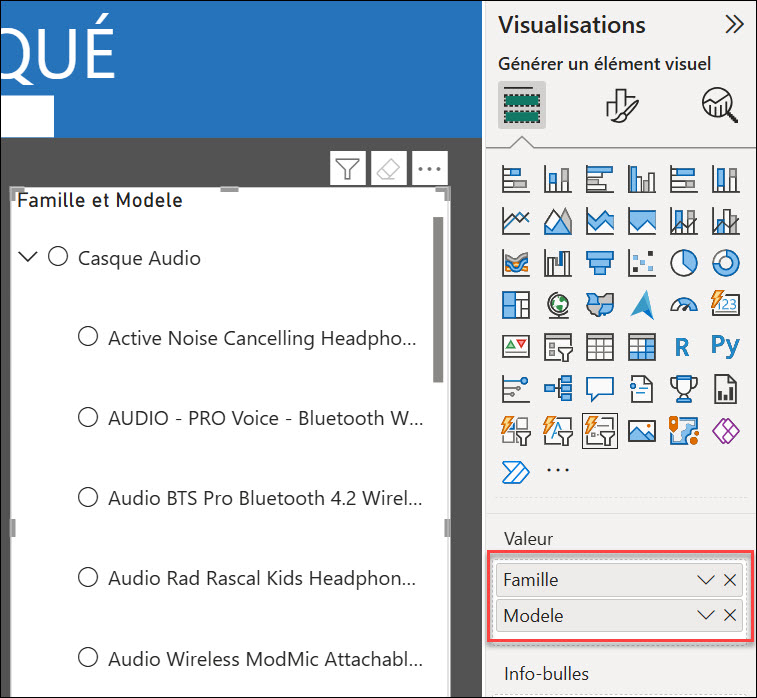
Il faut tout d’abord insérer les 2 colonnes de données dans le visuel (Famille et Modele).
Étape 2 : Restreindre aux nœuds terminaux
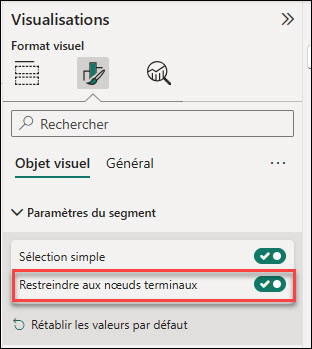
Ensuite, on veut s’assurer que, lorsqu’on clique sur un élément du 1er niveau (Famille), cela aura pour effet d’ouvrir au 2e niveau sans sélectionner tous les éléments de ce 2e niveau (Modele). Pour y arriver, on doit activer l’option Restreindre aux nœuds terminaux sous Paramètres du Segment.
Étape 3 : Ajouter des informations clés directement dans le segment
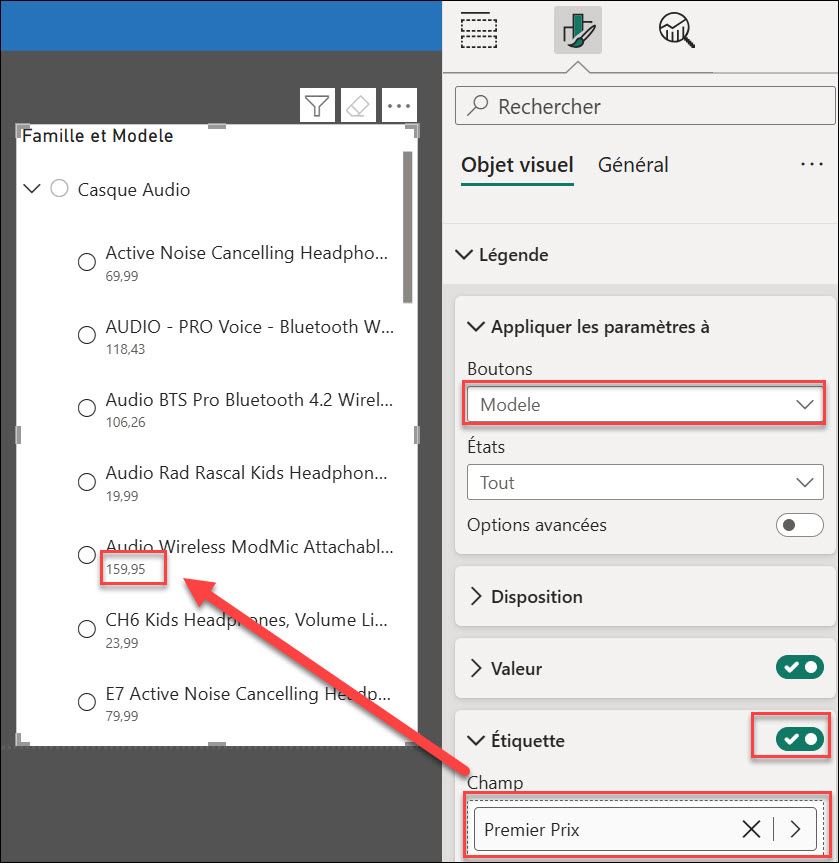
Pour ajouter un détail, comme le prix sous les différents modèles, il faut aller dans le menu Légende, puis, sous Appliquer les paramètres à, sélectionner le Bouton Modele afin de s’assurer que le prix soit visible seulement pour le niveau des modèles et non pour les familles de produits.
Ensuite, il faut activer l’option Étiquette, puis glisser la colonne qui contient le détail souhaité sous Champ. Dans notre cas, nous avons ajouté le Prix du produit, de façon à afficher le prix sous chacun des modèles.
Note : Dans le cas où on ajouterait également le prix pour les boutons Famille, il faudrait choisir de présenter, par exemple, le premier prix (ou le dernier), puisqu’il y a plusieurs prix différents pour les modèles d’une même famille. Dans notre cas, on souhaite plutôt afficher le prix uniquement au niveau du modèle.
Étape 4 : Ajouter des images dans le segment
Pour ajouter une image personnalisée à chacun de nos boutons, il faut tout d’abord que les images soient accessibles avec une adresse URL. Dans notre exemple, les URLs des images de chacun des modèles se trouvent dans la colonne Image de notre table Dim_Produit.
Ensuite, procédez comme suit :
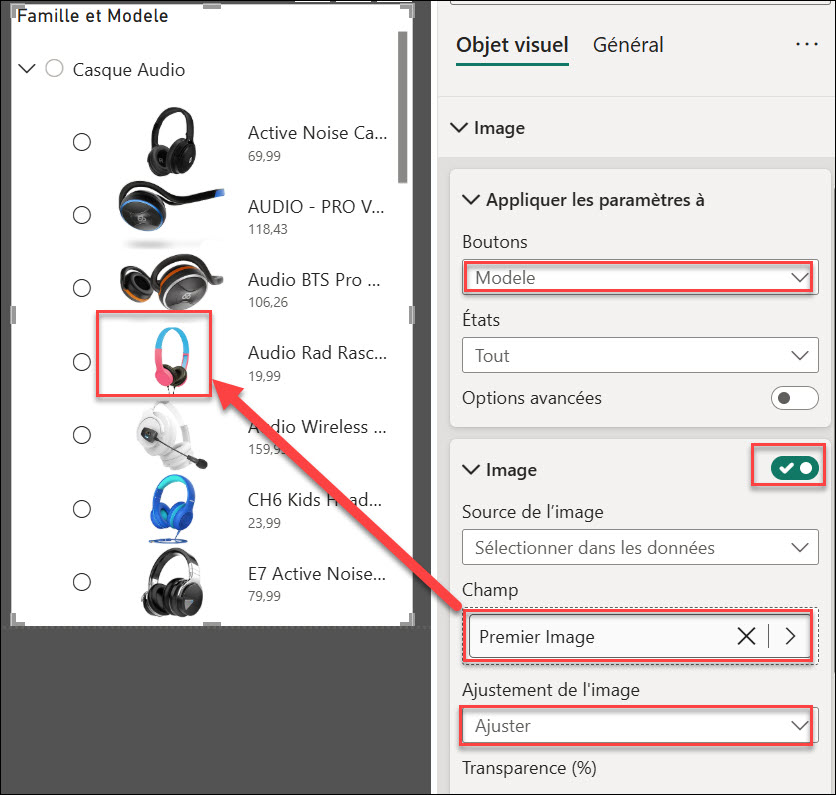
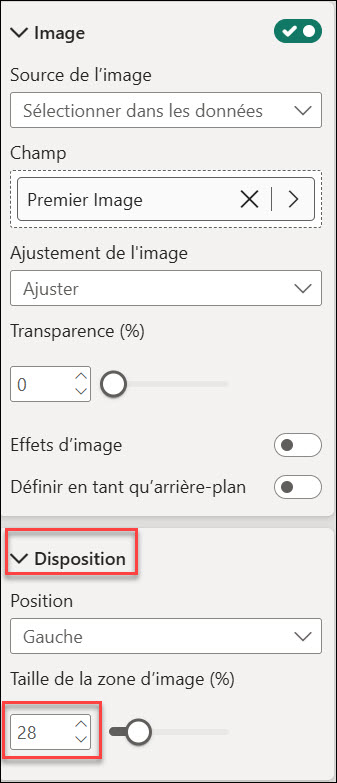
- Dans le menu Image, dans la section Appliquer les paramètres à, sélectionner le bouton Modele.
- Activer l’option Image.
- Dans le menu Source de l’image, sélectionner l’option Sélectionner dans les données.
- Glisser le champ contenant l’URL (ici, Image) sous Champ.
- Choisir l’option Ajuster dans Ajustement de l’image pour que l’image s’affiche au complet dans notre bouton, sans débordement.
- Pour donner un peu plus de place au texte, ajuster la taille de la zone d’image dans la section Disposition. Dans notre cas, nous avons choisi une taille d’image de 28%.
Étape 5 : Déterminer la disposition des boutons
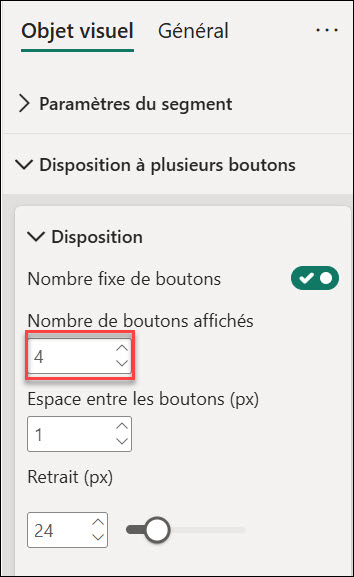
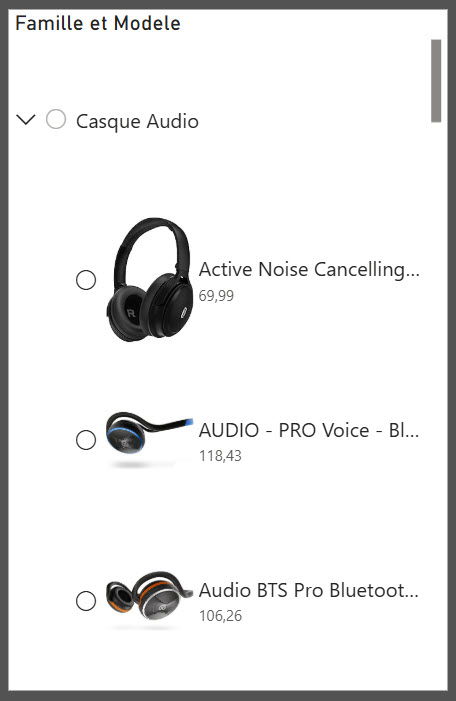
On peut choisir ensuite le nombre de boutons affichés dans notre segment. Pour ne pas surcharger la page, on a décidé d’en mettre seulement 4, mais vous pouvez ajuster ce nombre selon vos besoins. La barre de défilement reste disponible si le segment contient plus de boutons. Notez que tous les boutons sont inclus dans ce nombre, autant les boutons de 1er niveau que de 2e niveau.
À cette étape-ci, notre visuel ressemble à ceci :
Étape 6 : Déterminer le style des boutons
Nous sommes maintenant rendu à la dernière étape, celle de peaufiner le style des boutons.
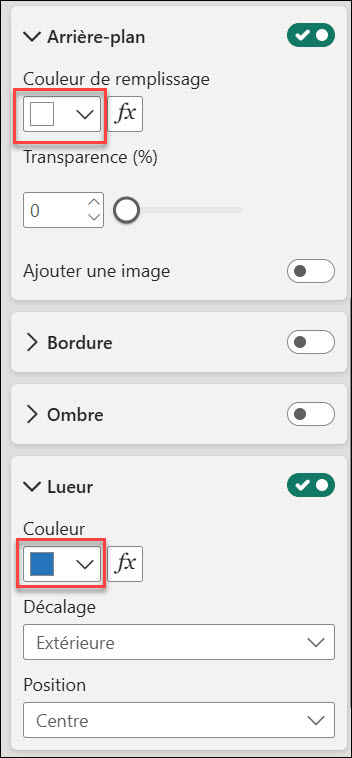
Chaque niveau de bouton peut être configuré indépendamment, nous permettant d’appliquer un format spécifique au premier niveau (Famille) et un autre au deuxième niveau (Modele).
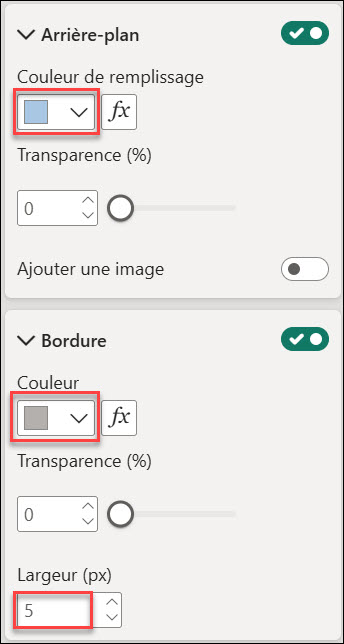
Pour le 1er niveau, Famille, nous avons choisi d’ajouter un Arrière-plan bleu et une Bordure grise d’une largeur de 5 px.
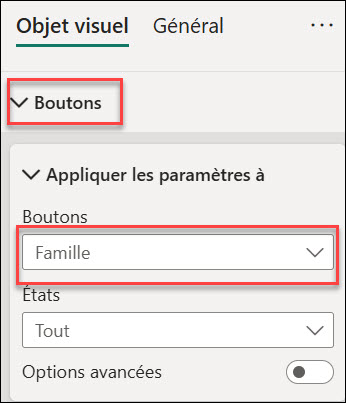
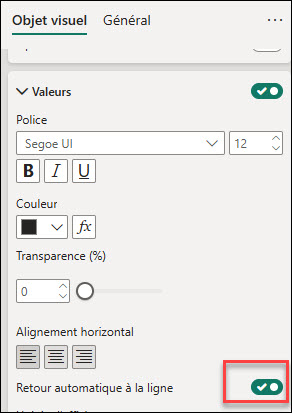
Puis, pour faciliter la lecture des descriptions complètes des modèles, nous avons également activé le retour à la ligne dans le menu Valeur (sous le menu Légende).
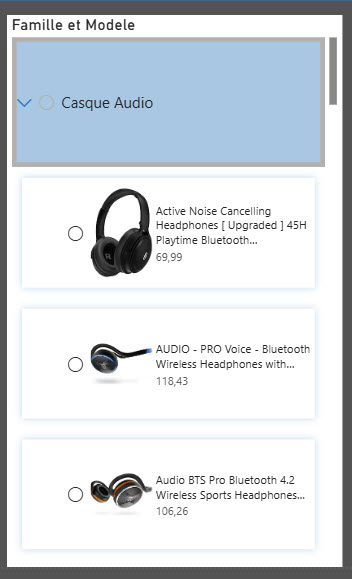
Le résultat : une liste de découpage harmonieuse, où l’image et les détails comme le prix permettent de sélectionner rapidement le produit adéquat.
Avez-vous essayé les listes de découpage? Parlez-nous de votre coup de cœur concernant ce visuel, juste ici, en commentaire!
Fichier d’accompagnement VIP à télécharger
Pour télécharger le fichier utilisé dans ce tutoriel, devenez membre VIP du CFO masqué.
Formation complémentaire
Pour développer des compétences solides en élaboration de visualisations de données avancées dans Power BI, nous vous recommandons la formation Atelier de visualisations de données dans Power BI.
 La mission du CFO masqué est de développer les compétences techniques des analystes et des contrôleurs de gestion en informatique décisionnelle avec Excel et Power BI et favoriser l’atteinte de leur plein potentiel, en stimulant leur autonomie, leur curiosité, leur raisonnement logique, leur esprit critique et leur créativité.