



Dans un contexte professionnel, événementiel ou marketing où les listes de participants s’allongent rapidement, savoir effectuer un tirage au sort de manière simple, rapide et transparente devient un véritable atout. Bien souvent, on pense à des outils externes ou à des plateformes spécialisées, alors qu’Excel offre des solutions efficaces et fiables. Dans cet article, nous verrons pas à pas comment réaliser un tirage au sort à l’aide de quelques fonctions, directement dans Excel.
Afin d’assurer l’accessibilité de ce tutoriel au plus grand nombre, nous vous proposons deux méthodes de tirage au sort.
La première méthode est plus simple à mettre en place et est compatible avec les anciennes versions d’Excel. Toutefois, elle ne permet de tirer qu’un seul gagnant à la fois.
La seconde méthode, qui utilise des fonctions disponibles dans Microsoft 365 et Excel 2021 (et versions ultérieures), permet quant à elle de sélectionner plusieurs gagnants d’un coup.
Première étape : Préparer vos données
La première étape consiste à organiser les données qui serviront au tirage au sort. Pour réaliser un tirage aléatoire rigoureux, il est recommandé d’utiliser un identifiant unique pour chaque participant, comme un numéro d’employé. À défaut, il est possible de créer un identifiant unique afin d’éviter toute ambiguïté, notamment lorsque plusieurs participants pourraient partager le même nom complet.
Dans un classeur Excel, il est donc essentiel d’inscrire les informations de chaque participant de manière claire et structurée, en utilisant des colonnes et des lignes distinctes.
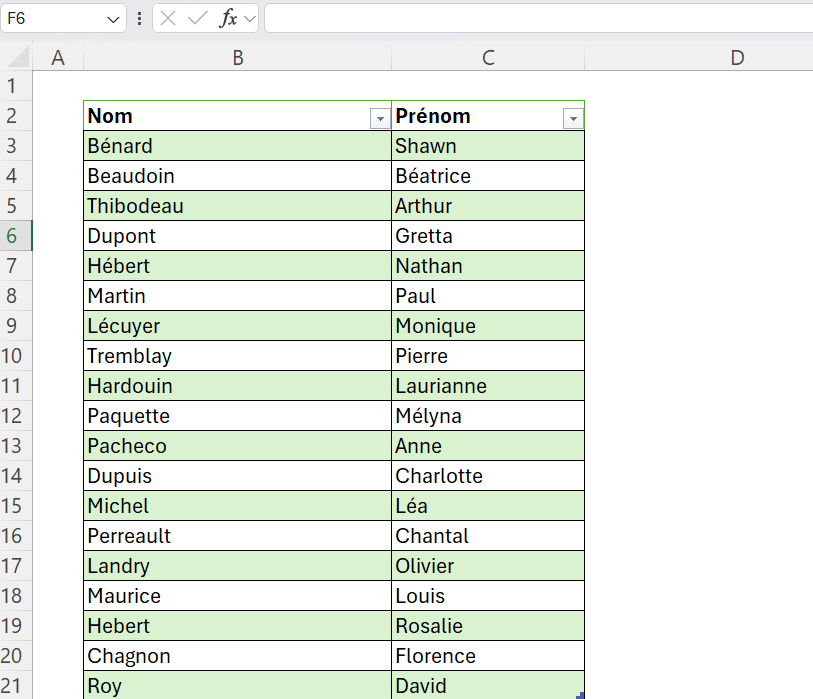
Dans l’exemple ci-dessous, nous utiliserons une liste fictive de prénoms et de noms. À noter qu’aucun participant n’a le même nom et prénom, ce qui nous permet d’utiliser le nom complet comme identifiant unique.
-
- Si votre document contient deux colonnes distinctes, comme le nôtre (par exemple Prénom et Nom), il est recommandé de créer une nouvelle colonne qui regroupera ces deux informations dans une seule cellule.
- Commencez par créer une nouvelle colonne intitulée « Prénom, Nom ».
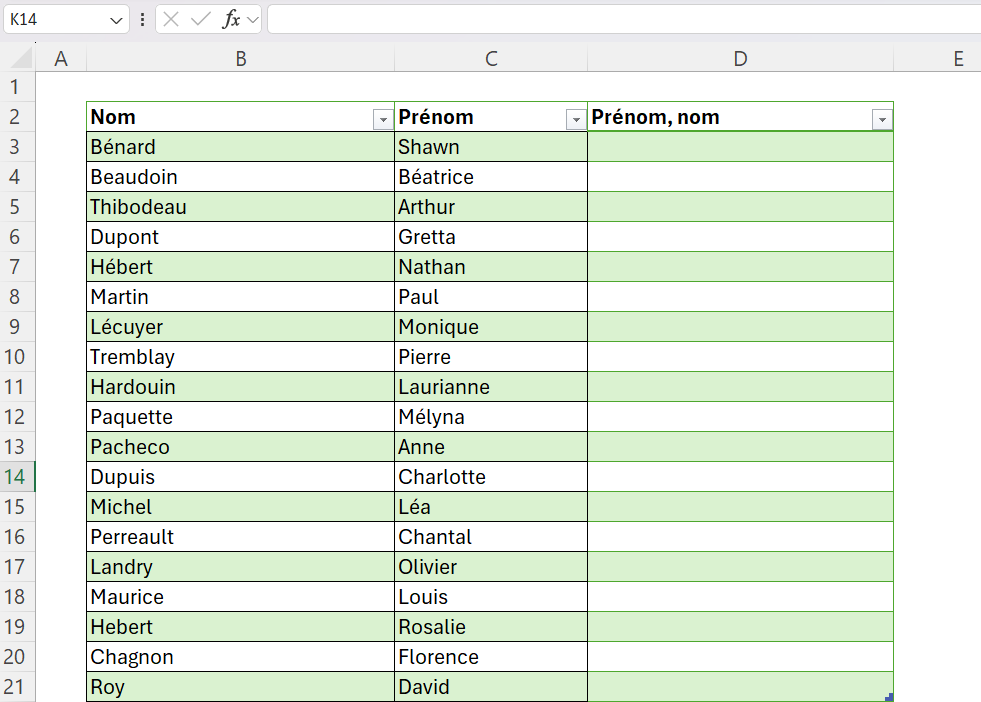
- Dans cette colonne, insérez la formule suivante :
=CONCATENER(C3;” “;B3) ou =CONCAT(C3;” “:B3)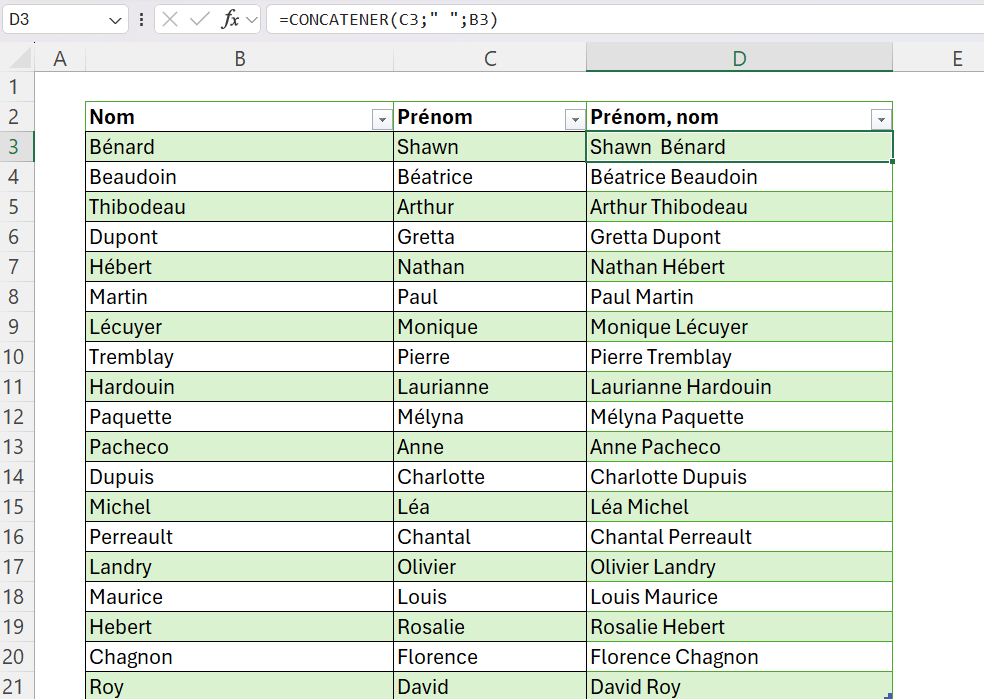
La fonction CONCATENER ou CONCAT permet de regrouper, dans une même cellule, des informations provenant de deux cellules distinctes. Il est important d’ajouter ” ” entre les deux références de cellules (dans notre cas, C3 et B3) afin d’insérer un espace entre le prénom et le nom. Sans cet espace, les deux informations seraient collées l’une à l’autre.
Une fois les données fusionnées dans une seule colonne, votre document est maintenant prêt pour le tirage au sort.
Deuxième étape : Effectuer le tirage
Méthode 1 – Pour les utilisateurs d’anciennes versions d’Excel
Le document étant maintenant bien formaté et contenant une colonne fusionnée regroupant le prénom et le nom de chaque participant, nous pouvons appliquer la formule qui permettra d’effectuer le tirage au sort.
=INDEX(Tableau1[Prénom, nom];ALEA.ENTRE.BORNES(1;NBVAL(Tableau1[Prénom, nom])))
Les fonctions utilisées dans cette formule sont les suivantes: INDEX, ALEA.ENTRE.BORNES et NBVAL.
- NBVAL permet de compter le nombre de cellules non vides dans une plage de données. Elle sert donc à déterminer le nombre réel de participants et à adapter automatiquement le tirage en fonction des données présentes. Dans notre exemple, nous obtiendrons le nombre 19 puisque nous avons 19 participants.

- ALEA.ENTRE.BORNES permet de générer un nombre entier aléatoire compris entre deux valeurs définies. Elle sert donc à sélectionner une position au hasard dans la liste des participants, position qui sera utilisée pour effectuer le tirage au sort. Dans notre exemple, la fonction générera un nombre compris entre 1 et 19, correspondant à la position d’un participant parmi les 19 inscrits.

- INDEX permet de retourner la valeur contenue dans une cellule précise d’une plage de données, en fonction de sa position. Elle sert donc à afficher le nom du participant correspondant à la position tirée au hasard. Dans notre exemple, la fonction INDEX retournera le nom du participant situé à la position générée par ALEA.ENTRE.BORNES dans la liste des 19 participants.

Une fois notre formule assemblée, nous obtiendrons le nom de notre gagnant !
⚠️ Attention : puisque nous utilisons une fonction aléatoire, il est important de noter manuellement le résultat obtenu dans une autre cellule, car, à chaque actualisation du classeur, le résultat changera. La touche F9 permet également de forcer ce recalcul.
À noter que cette méthode ne permet d’extraire qu’un seul gagnant à la fois. Pour tirer plus d’un gagnant, utilisez plutôt la méthode 2.
Méthode 2 – Pour les utilisateurs de Microsoft 365 ou Excel 2021 (et versions ultérieures)
Voyons maintenant une formule faisant appel à des fonctions plus récentes dans Excel et qui a l’avantage de permettre le tirage de plus d’un gagnant à la fois, sans générer de doublons.
=PRENDRE(TRIER(ASSEMB.H(Tableau1[Prénom, nom];TABLEAU.ALEA(NBVAL(Tableau1[Prénom, nom])));2);1;1)
Voyez la méthode 2 en action dans ce tutoriel!
Les fonctions utilisées dans cette formule sont les suivantes : PRENDRE, TRIER, ASSEMB.H, TABLEAU.ALEA et NBVAL.
- NBVAL, tel que mentionné précédemment, permet de compter le nombre de cellules non vides dans une plage de données. Elle sert donc à déterminer le nombre réel de participants et à adapter automatiquement le tirage en fonction des données présentes. Dans notre exemple, nous obtiendrons le nombre 19 puisque nous avons 19 participants.
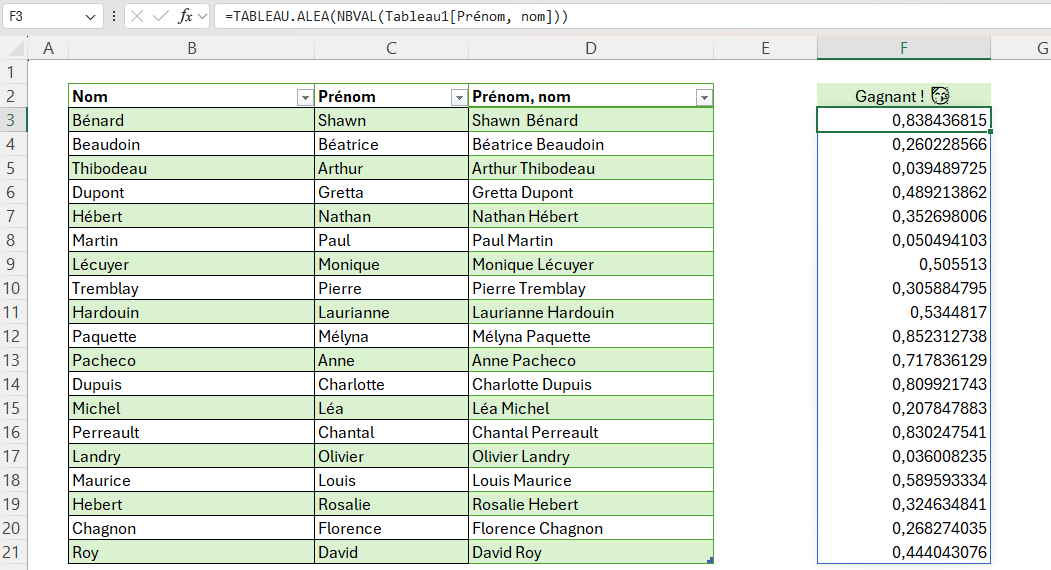
- TABLEAU.ALEA génère une série de nombres aléatoires. Dans le cadre d’un tirage au sort, elle génère une valeur aléatoire pour chaque participant, ce qui permettra de mélanger la liste de manière totalement aléatoire. Ainsi, cette fonction génère 19 nombres aléatoires qui ne sont pas encore attribués à nos participants.
- ASSEMB.H fusionne plusieurs plages de données horizontalement dans un même tableau. Elle est ainsi utilisée pour associer chaque participant à un nombre aléatoire, créant ainsi une correspondance entre les noms et leur valeur de tirage.
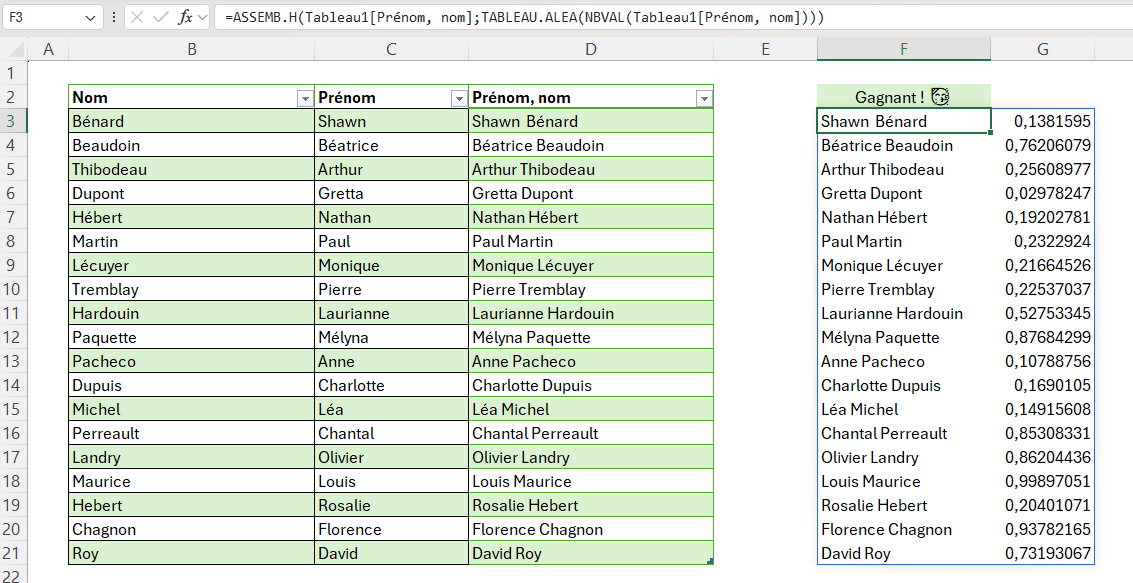
- TRIER organise un tableau selon une colonne précise. Ici, elle trie les participants en fonction des nombres aléatoires générés, ce qui a pour effet de mélanger la liste sans créer de doublons. Le chiffre 2 utilisé dans la fonction indique que le tri doit se faire sur la deuxième colonne, c’est‑à‑dire celle contenant les nombres aléatoires générés par TABLEAU.ALEA.
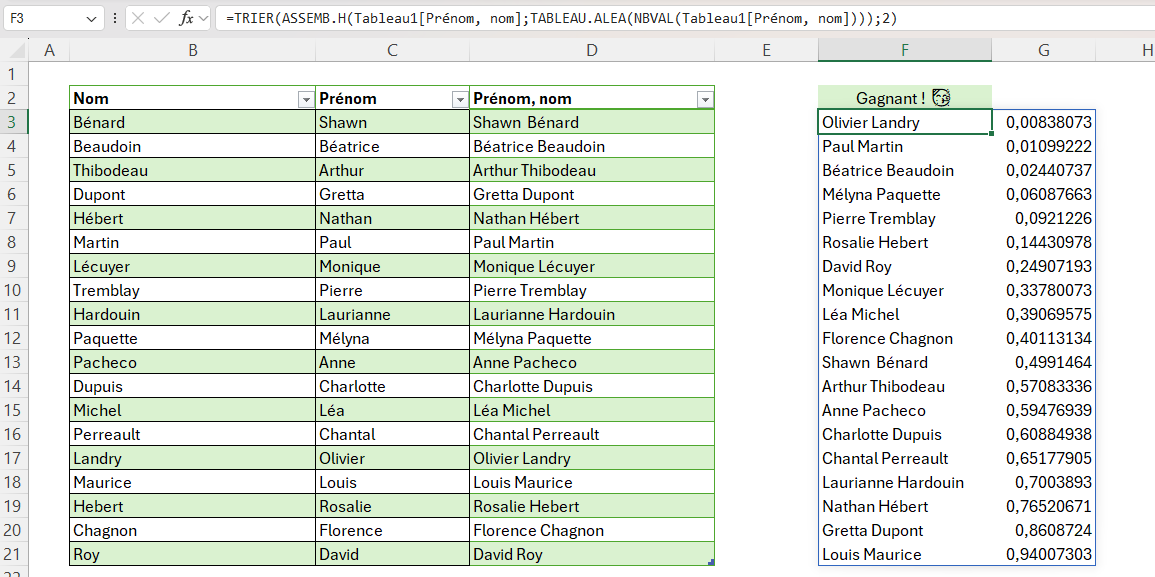
- PRENDRE extrait un nombre précis de lignes et/ou de colonnes d’un tableau. Dans ce contexte, elle sert à sélectionner uniquement les premiers participants du tableau trié, correspondant aux gagnants du tirage au sort. Les deux derniers paramètres de cette fonction précisent respectivement le nombre de lignes et le nombre de colonnes à afficher. Ainsi, le premier « ;1 » indique que l’on souhaite un seul gagnant, et le second « ;1 » permet d’afficher uniquement la colonne contenant le nom complet du gagnant.

Comme pour la première méthode, la formule utilise une fonction aléatoire. Ainsi, si vous actualisez votre classeur ou appuyez sur F9, de nouveaux nombres aléatoires seront générés, ce qui modifiera automatiquement l’ordre des participants dans la liste et retournera un nouveau gagnant, sans avoir à modifier la formule ni les données.
 Habitué de travailler avec Excel et besoin de vous mettre à jour avec les nouvelles fonctionnalités qu’offre maintenant Excel 365 ? Pour concevoir des solutions en phase avec les développements technologiques actuels, jetez un œil à notre formation sur Excel 365.
Tirer plusieurs gagnants
Vous souhaitez tirer au sort plusieurs noms ? Pour ce faire, il suffit de modifier un seul élément de la formule de notre deuxième méthode.
Formule de départ :
=PRENDRE(TRIER(ASSEMB.H(D3:D21;TABLEAU.ALEA(NBVAL(D3:D21)));2);1;1)
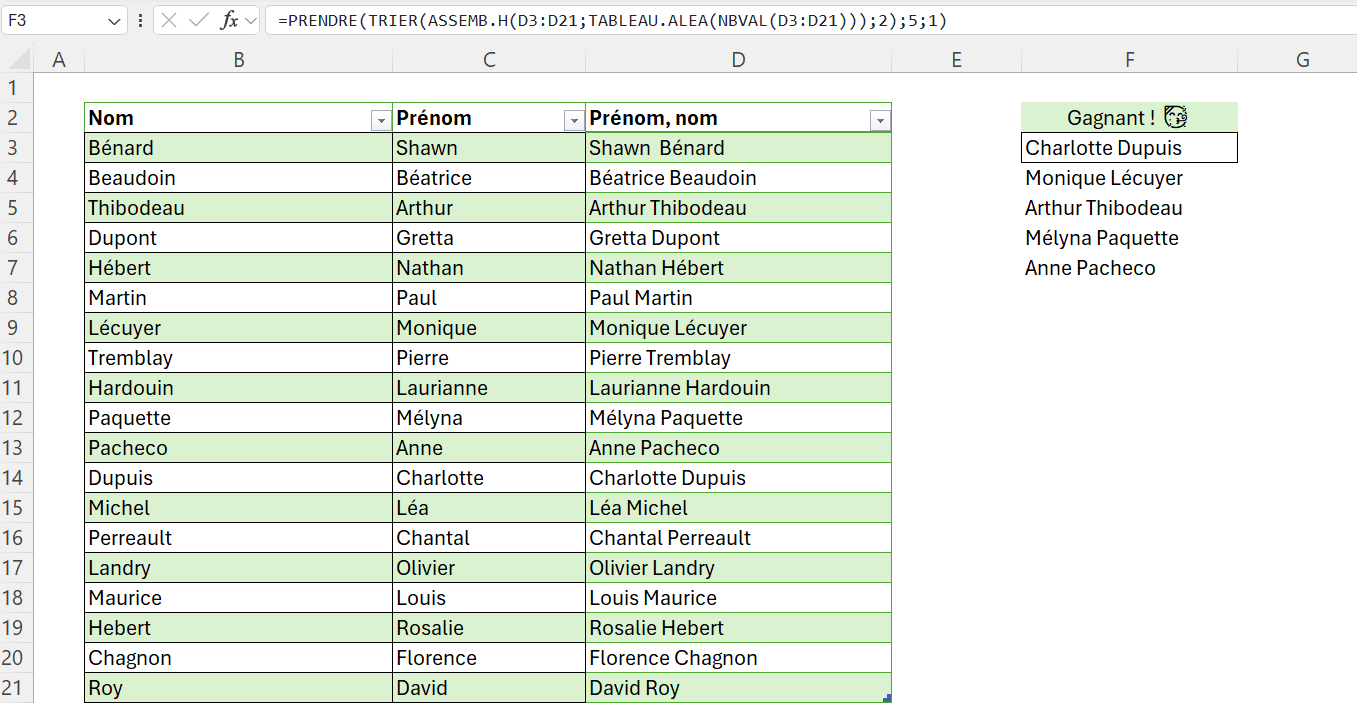
Afin d’obtenir plusieurs gagnants, il faut modifier la valeur utilisée dans la fonction PRENDRE, qui détermine le nombre de lignes à extraire, soit le nombre de gagnants souhaité.
=PRENDRE(TRIER(ASSEMB.H(D3:D21;TABLEAU.ALEA(NBVAL(D3:D21)));2);5;1)
Ainsi, en remplaçant la valeur 1 par 5, la formule retournera automatiquement 5 gagnants, sélectionnés de manière aléatoire et sans doublon.
Fichier d’accompagnement VIP à télécharger
Pour télécharger le fichier utilisé dans ce tutoriel, devenez membre VIP du CFO masqué.
Formation complémentaire
Êtes-vous aussi bon que vous le pensez avec Excel ? Faites le test ! Vous pourrez ensuite suivre la formation Excel – Mise à niveau qui peut servir de mise à niveau pour les professionnels qui utilisent déjà Excel dans le cadre de leurs fonctions et qui désirent aller plus loin.
 La mission du CFO masqué est de développer les compétences techniques des analystes et des contrôleurs de gestion en informatique décisionnelle avec Excel et Power BI et favoriser l’atteinte de leur plein potentiel, en stimulant leur autonomie, leur curiosité, leur raisonnement logique, leur esprit critique et leur créativité.